
Rédiger des scripts avancés en PowerShell peut vite devenir laborieux sans l’outil adapté. Le PowerShell Integrated Scripting Environment (ISE) propose une interface graphique conviviale qui facilite à la fois l’écriture, le test et le débogage des scripts d’automatisation. Son approche intuitive, combinée à des fonctionnalités comme la coloration syntaxique, l’auto-complétion et l’exécution sélective, en fait une alliée précieuse pour gagner en efficacité et précision. Que vous soyez débutant ou utilisateur chevronné, cet environnement augmente clairement la qualité et la gestion de vos scripts.
L’article en bref
PowerShell ISE transforme l’écriture et le débogage de vos scripts en une expérience plus fluide et productive, indispensable pour tout scripting avancé.
- Interface intuitive et complète : Un éditeur graphique facilitant l’édition et le test des scripts.
- Gestion avancée des scripts : Multi-onglets et débogage intégré pour un workflow efficace.
- Automatisation simplifiée : Exécution sélective et auto-complétion pour gagner du temps.
- Support pour les utilisateurs de tous niveaux : Idéal du novice à l’expert pour maîtriser PowerShell.
Prendre en main PowerShell ISE, c’est optimiser vos scripts avec un outil qui rend leur développement moins pénible et plus maîtrisé.
Une interface graphique pensée pour des scripts PowerShell avancés
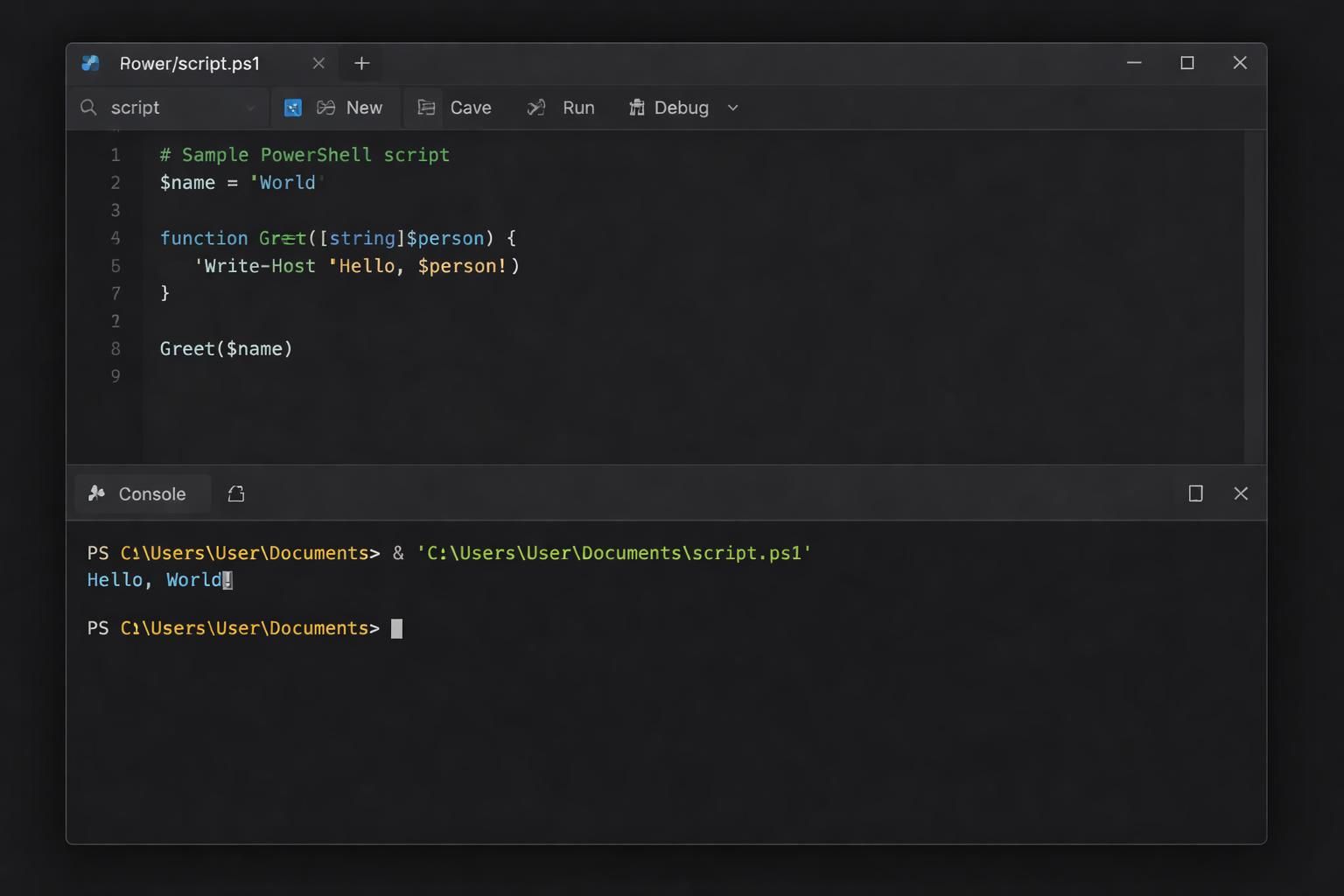
PowerShell reste un outil de commande en ligne puissant, mais son interface traditionnelle ne facilite pas toujours la vie lors de l’écriture de scripts complexes. C’est là que l’Integrated Scripting Environment intervient. ISE offre un environnement graphique qui centralise tout ce dont on a besoin : un volet script, un volet console et une barre d’outils complète. Son interface est pensée pour vous faire gagner du temps et limiter les erreurs, grâce notamment à la coloration syntaxique qui rend le code plus lisible, ainsi qu’à l’auto-complétion qui diminue les fautes de frappe fréquentes lors de l’écriture de commandes longues.
L’édition multiligne pleine de fluidité permet de structurer proprement un script, tandis que l’exécution sélective s’avère très pratique pour tester des extraits de code au fur et à mesure. Cette approche modulaire est un vrai plus lorsqu’on automatise des tâches complexes, car elle évite de lancer un script entier pour valider un petit bout de code.
Débogage intégré : contrôler ses scripts sans perdre de temps
L’un des défauts classiques des scripts PowerShell sur console pure réside dans le manque d’outils dédiés au débogage. PowerShell ISE comble cette lacune avec un débogueur natif simple à paramétrer. Il permet d’insérer des points d’arrêt et d’exécuter le script pas à pas pour observer l’évolution des variables et du flux d’exécution. Cette capacité à inspecter chaque étape du script évite bien des prises de tête, en particulier lors de scripts complexes, où une simple erreur peut compromettre l’automatisation.
Par exemple, pour suivre une variable ou comprendre pourquoi une boucle ne se comporte pas comme prévu, il suffit d’activer le mode débogage dans l’ISE plutôt que d’ajouter des dizaines de Write-Host ou des pauses manuelles. Ce confort incomparable réduit le temps consacré à la correction et permet de se concentrer sur l’amélioration de la logique de script.
Fonctions clés pour une meilleure gestion et édition de scripts
La gestion des scripts sous PowerShell devient nettement plus agréable avec ISE. Grâce à sa capacité à ouvrir plusieurs onglets simultanément, gérer plusieurs scripts en parallèle n’est plus un casse-tête. On peut par exemple éditer un script principal tout en ayant ouvert un module séparé ou un script de test. C’est un must-have pour travailler dans des environnements complexes ou sur des projets étendus.
Par ailleurs, les fonctionnalités de recherche et remplacement dans le code, ainsi que la navigation simplifiée (saut vers une ligne précise ou vers un terme dans le script) sont particulièrement bien pensées pour économiser du temps et limiter les erreurs humaines. En intégrant aussi la possibilité d’insérer finement des paramètres et de gérer les variables, on obtient une plateforme complète pour rendre la gestion des scripts fluide et maîtrisée.
Liste des atouts majeurs de PowerShell ISE
- Coloration syntaxique : facilite la lecture et la compréhension du code.
- Exécution sélective : lancez uniquement les portions de script utiles pour les tests.
- Support multi-onglets : multitâche simplifié et management efficace.
- Débogueur visuel : points d’arrêt et inspection en direct.
- Aide contextuelle présente au clic F1 pour gagner en autonomie.
- Auto-complétion intelligente : évite les erreurs courantes dès l’écriture.
PowerShell ISE face aux alternatives : un choix pragmatique
Certes, Visual Studio Code est devenu un choix incontournable pour les développeurs PowerShell, mais dans la vraie vie, PowerShell ISE reste pertinent. Sa simplicité et sa prise en main immédiate en font un excellent point d’entrée, surtout pour les utilisateurs occasionnels ou ceux qui préfèrent un environnement tout-en-un dédié à PowerShell sans distraction.
Sur le papier, ISE est aussi moins gourmand en ressources, ce qui peut être un avantage sur des postes limités. Sans oublier que son installation est souvent native sur Windows, réduisant la friction à commencer vos développements. Cela en fait une alternative solide à VS Code lorsqu’il s’agit d’écrire des scripts avancés nécessitant un bon débogage et une édition rapide.
Tableau comparatif des environnements PowerShell
| Caractéristique | PowerShell Console | PowerShell ISE | Visual Studio Code |
|---|---|---|---|
| Interface | Ligne de commande | Graphique conviviale | Graphique avancée |
| Édition de scripts | Basique | Avancée avec coloration & auto-complétion | Avancée + extension riche |
| Débogage intégré | Non natif | Oui, simple à utiliser | Oui, complet |
| Support multi-onglets | Non | Oui | Oui |
| Consommation ressource | Faible | Modérée | Élevée |
Ces différences font que PowerShell ISE garde sa place précieuse lorsque la gestion agile des scripts est prioritaire. Pour ceux souhaitant approfondir la configuration avancée, notamment sur la sécurisation de l’exécution des scripts, découvrir les bonnes pratiques sur l’activation sécurisée des scripts PowerShell peut s’avérer un complément utile.
Écrire et automatiser des tâches efficaces avec PowerShell ISE
L’automatisation est au cœur de PowerShell. L’ISE accélère cette démarche en rendant accessible la création de scripts modulaires et robustes. L’utilisation de paramètres dans les scripts par exemple permet de gérer la flexibilité nécessaire à différentes situations sans dupliquer le code. Gérer des variables, concaténer des chaînes ou manipuler des tableaux devient intuitif dans cet environnement, avec un retour immédiat dans le volet console.
Ces qualités sont essentiels face à la quantité grandissante de tâches répétitives à automatiser dans la gestion informatique. Pour aller plus loin dans cette démarche d’optimisation, Big Blu propose de nombreuses ressources, telles que l’explication détaillée de l’automatisation des tâches PowerShell avec des exemples concrets.
Liste des possibilités d’automatisation facilitées par PowerShell ISE
- Paramétrage avancé avec validation de types.
- Manipulation simple des données avec les variables et tableaux.
- Intégration directe des modules et commandes PowerShell.
- Exécution incrémentale pour tester chaque partie sans lancer tout le script.
L’exploitation de ces fonctionnalités réduit les risques d’erreurs souvent liées à une mauvaise compréhension du script, en particulier pour ceux qui ne maîtrisent pas encore tous les aspects du langage. Pour approfondir la gestion des variables PowerShell, un guide très pratique est disponible sur Big Blu.
PowerShell ISE est-il toujours supporté en 2026 ?
Microsoft continue de supporter PowerShell ISE sur les systèmes Windows, bien que VS Code gagne en popularité. ISE reste fonctionnel pour beaucoup d’utilisateurs qui privilégient une interface dédiée pour leurs scripts.
Puis-je déboguer un script complet dans PowerShell ISE ?
Oui, PowerShell ISE offre un débogueur intégré permettant d’ajouter des points d’arrêt, d’exécuter pas à pas et d’inspecter les variables.
Quelle différence principale entre PowerShell ISE et Visual Studio Code ?
PowerShell ISE propose un environnement dédié simple et léger alors que Visual Studio Code est une plateforme extensible très puissante, mais nécessitant plus de ressources et d’apprentissage.
Comment activer l’exécution des scripts dans PowerShell ?
La stratégie d’exécution par défaut est restrictive. Pour lancer vos scripts, utilisez la commande Set-ExecutionPolicy RemoteSigned avec les droits administratifs.
L’auto-complétion de PowerShell ISE est-elle fiable ?
Oui, elle aide grandement à éviter les fautes dans les noms de commandes ou paramètres, tout en accélérant la rédaction de scripts.


