PowerShell s’impose aujourd’hui comme l’arme secrète pour quiconque souhaite automatiser ses tâches Windows sans s’éterniser devant un écran à coder des heures. Entre la gestion simple des fichiers, le nettoyage des dossiers temporaires ou la planification de sauvegardes régulières, cet outil se révèle à la fois puissant et accessible. Si l’automatisation évoque souvent une montagne technique, PowerShell démocratise ce gain de temps en s’adaptant à tout profil, du débutant au pro de l’administration système.
L’article en bref
Automatiser les tâches Windows ne demande plus des heures de codage grâce à PowerShell. Un outil flexible pour gérer fichiers, services et backups, accessible à tous.
- Définir clairement vos objectifs d’automatisation : Commencez toujours par cibler la tâche précise à automatiser.
- Scripts PowerShell simples et pratiques : Le scripting s’appuie sur des cmdlets faciles à maîtriser et à personnaliser.
- Planification automatique : Combinez vos scripts avec le Planificateur de tâches Windows pour un workflow autonome.
- Polyvalence éprouvée : De la copie de fichiers au nettoyage, l’automatisation optimise la gestion quotidienne.
La magie de PowerShell réside dans sa capacité à libérer du temps en automatisant efficacement les tâches répétitives, sans nécessiter des heures de codage.
Pourquoi choisir PowerShell pour automatiser ses tâches Windows ?
Dans la vraie vie, l’automatisation peut sembler intimidante. Pourtant, PowerShell s’inscrit comme un allié pragmatique. Ce shell enrichi permet d’automatiser des actions en quelques lignes, grâce à ses commandes appelées cmdlets, spécialement conçues pour simplifier l’administration système. Sur le papier, les scripts demandent un apprentissage, mais dans la pratique, leur simplicité offre un rapide retour sur investissement. Qu’il s’agisse de déplacer des fichiers d’un dossier à un autre, nettoyer un répertoire encombré ou arrêter un service superflu, PowerShell rend tout cela accessible sans être un expert.
Automatiser sans coder des heures : l’essentiel du scripting PowerShell
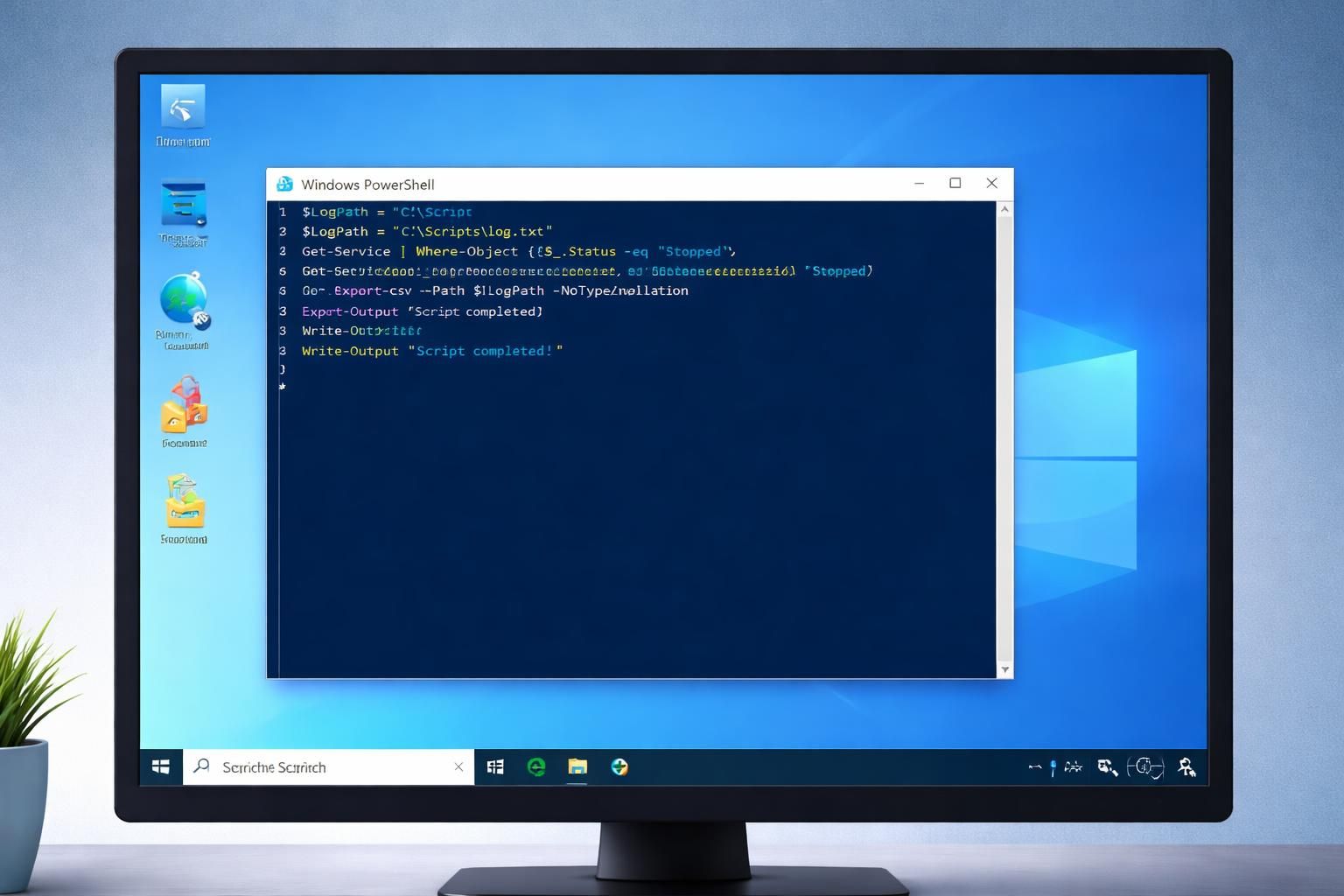
Créer un script PowerShell repose sur l’écriture d’un fichier avec une extension .ps1. Chaque ligne est une action – simple, claire, ciblée. Plutôt que d’écrire un programme complexe, le but est de traduire une tâche répétitive en une commande unique, facilement modifiable et testable. Par exemple, pour copier tous les fichiers d’un dossier source vers un autre qui fait office de sauvegarde, il suffit d’une ligne :
Copy-Item -Path "C:Source*" -Destination "D:Cible" -Recurse
Ce qui est bluffant, c’est la flexibilité offerte : la même commande intègre des options pour descendre dans tous les sous-dossiers, et peut être adaptée selon le contexte. Pour supprimer un tas de fichiers temporaires, un autre script simple fera l’affaire :
Remove-Item -Path "C:Users$env:USERNAMEAppDataLocalTemp*" -Recurse -Force
Avant de se lancer dans la massification, la clé reste de toujours tester ces scripts sur des cas simples, histoire de comprendre leurs effets et d’éviter toute surprise.
Le Planificateur de tâches Windows : automatiser en toute autonomie
Si exécuter un script à la main est déjà un gain de temps, le vrai tournant vient avec le Planificateur de tâches Windows. Cet outil va automatiser le lancement de vos scripts PowerShell selon des déclencheurs précis : au démarrage du système, à un horaire fixe, ou encore lors d’un événement particulier. Imaginez ne plus jamais avoir à penser à lancer votre sauvegarde régulière ou nettoyer vos fichiers temporaires : tout se fait en arrière-plan, sans intervention.
Voici l’essentiel pour créer une tâche planifiée :
- Ouvrir le Planificateur de tâches via
taskschd.msc. - Créer une nouvelle tâche avec un nom parlant.
- Dans l’onglet Actions, spécifiez :
- Programme/script : powershell.exe
- Arguments : -File « C:cheminautomation.ps1 »
- Définir un déclencheur (au démarrage, à une heure, etc.).
Ainsi, votre script devient un véritable automate. Cette capacité à associer scripting et planification est ce qui distingue PowerShell des batchs classiques, aussi limités que fastidieux.
Quelques tâches courantes où PowerShell fait la différence
PowerShell ne se cantonne pas à la tâche unique. Dans la vraie vie professionnelle, plusieurs automatisations clés boostent la productivité :
- Copie et déplace de fichiers sans intervention.
- Nettoyage des dossiers temporaires pour libérer de l’espace disque de façon automatique.
- Arrêt ou démarrage de services Windows selon les besoins.
- Planification de sauvegardes régulières pour sécuriser les données.
Tableau pratique : automatisations essentielles en PowerShell
| Tâche automatisée | Commande PowerShell | Utilité |
|---|---|---|
| Sauvegarde d’un dossier | Copy-Item -Path $source -Destination $dest -Recurse | Assurer la continuité des données |
| Nettoyage des fichiers temporaires | Remove-Item -Path « C:Temp* » -Recurse -Force | Libérer de l’espace disque |
| Arrêt d’un service | Stop-Service -Name « Spooler » | Éviter l’utilisation non désirée d’un service |
Pour aller plus loin dans les bonnes pratiques, il est pertinent de consulter des ressources dédiées, comme celles qui présentent les erreurs courantes dans les scripts PowerShell et comment les éviter.
Optimiser et personnaliser votre script PowerShell
Selon vos besoins, chaque script peut être enrichi de variables paramétrables, gérer les erreurs ou intégrer des conditions. Cela fait une différence notable quand vient le temps de faire évoluer ses automatismes. La vraie valeur ajoutée de PowerShell est cette capacité à grandir sur mesure avec l’utilisateur, sans jamais devenir une usine à gaz.
À noter que dans les contextes professionnels, la sécurisation des scripts est cruciale. Pour cela, il faut débloquer l’exécution des scripts PowerShell via Set-ExecutionPolicy RemoteSigned. Ce réglage autorise l’exécution tout en gardant une barrière contre le code non signé. Plus d’informations sur la sécurité autour de la gestion des scripts PowerShell peuvent vous aider à éviter les écueils.
Maîtriser l’automatisation PowerShell pour en tirer un vrai gain de temps
L’essentiel à retenir : s’atteler à l’automatisation avec PowerShell ne signifie pas être un développeur aguerri. Il s’agit plutôt d’un travail progressif, de traduire ses besoins en actions simples, puis de les faire tourner sans surveillance. L’effort initial, bien que réel, est vite rentabilisé par le gain de temps et la fiabilité accrue offerts dans la gestion quotidienne. Plus que jamais, la tech gagne à s’oublier quand elle devient un assistant discret et efficace.
- Commencez par identifier la tâche répétitive la plus chronophage à automatiser.
- Écrivez un script simple et testez-le sur un dossier ou service non critique.
- Utilisez le Planificateur de tâches Windows pour déclencher votre script automatiquement.
- Surveillez vos automatisations au début, puis laissez-les faire le travail à votre place.
- Apprenez des erreurs grâce à des ressources fiables et partagez vos retours d’expérience.
PowerShell est-il adapté aux débutants en automatisation ?
Oui, PowerShell propose des commandes simples et un apprentissage progressif idéal pour les novices, avec de nombreuses ressources pour éviter les erreurs.
Peut-on planifier n’importe quel script PowerShell sous Windows ?
Le Planificateur de tâches Windows permet d’exécuter quasiment tous les scripts PowerShell, à condition que la politique d’exécution soit configurée correctement.
Quels sont les risques liés à l’exécution de scripts PowerShell ?
Le principal risque vient de l’exécution de scripts non signés ou malveillants ; il est crucial de régler l’ExecutionPolicy et de rester vigilant sur les sources des scripts.
Quelle différence entre PowerShell et les scripts batch classiques ?
PowerShell offre une palette de cmdlets plus riche, une gestion fine des erreurs, et plus de possibilités pour automatiser efficacement sans complexité inutile.
Comment personnaliser un script pour différents environnements ?
L’usage de variables et de conditions dans PowerShell permet d’adapter facilement les scripts à différents systèmes ou contextes sans tout réécrire.


