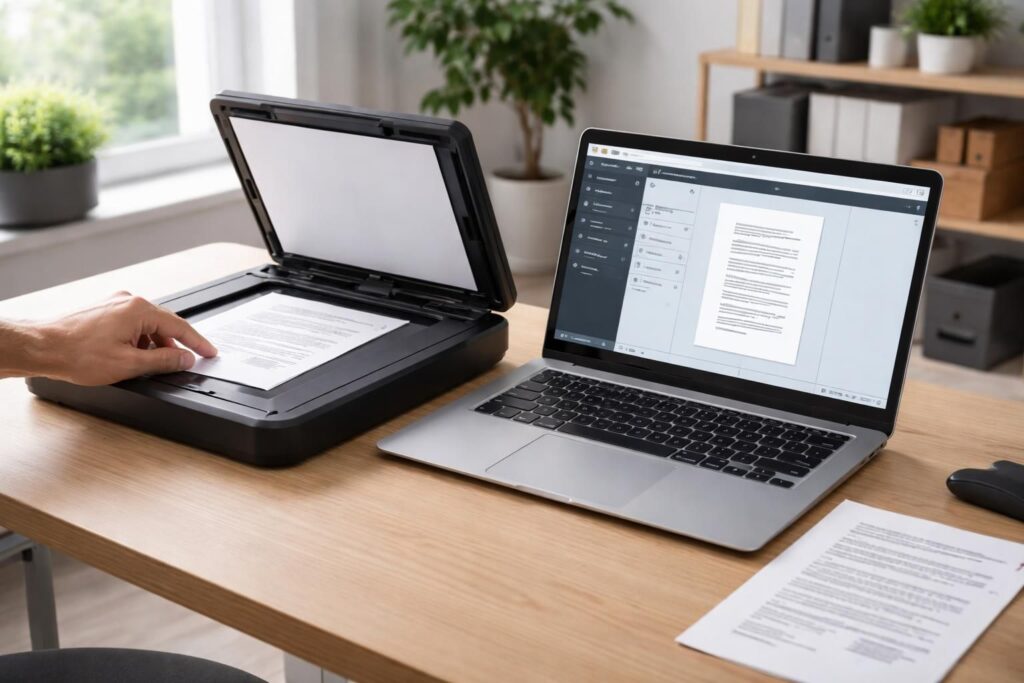
Scanner un document sur un ordinateur est une opération incontournable dans la gestion quotidienne des papiers, que ce soit pour un usage professionnel ou personnel. Derrière cette tâche apparemment basique se cachent pourtant quelques subtilités, de la connexion du scanner à la bonne configuration logicielle, jusqu’à la sauvegarde dans le bon dossier. Savoir maîtriser ces étapes évite bien des frustrations, du fichier introuvable au scan trop lourd pour être envoyé par mail. Ce guide pratique présente les fondamentaux pour passer de la feuille papier à un document numérique propre, lisible et facilement partageable.
L’article en bref
Optimisez la numérisation en suivant des étapes claires, du branchement au choix du format, pour gagner en fluidité au quotidien.
- Connexion sans accrocs : Installer pilotes et configurer scanner ou imprimante multifonction
- Logiciels adaptés : Utiliser des applications simples pour un scan rapide et efficace
- Réglages optimaux : Choisir la résolution et la couleur selon le type de document
- Organisation pratique : Structurer ses dossiers pour retrouver facilement ses numérisations
Maîtriser ces conseils permet d’éviter les galères et de transformer son ordinateur en un vrai poste de numérisation performant.
Connecter et configurer son scanner : les fondations du succès
Passer du papier au numérique commence par faire reconnaître le scanner ou l’imprimante multifonction par l’ordinateur. Le plus souvent, on opte pour une connexion USB, plus stable, ou par Wi-Fi depuis une imprimante en réseau. Windows 10 et 11 sont plutôt doués pour détecter automatiquement les nouveaux périphériques, mais mieux vaut ne pas faire confiance aveuglément. Installer manuellement les pilotes officiels est souvent nécessaire pour éviter les erreurs d’identification ou les fonctionnalités limitées.
La plupart des fabricants comme Canon, HP, Epson, Brother fournissent leurs pilotes et outils via leur site officiel. Un redémarrage post-installation élimine 90 % des soucis de détection. Une fois l’appareil visible dans la liste des « Imprimantes et scanners » des paramètres Windows, il devient possible d’enfin aborder la numérisation avec sérénité.
Les logiciels de scan, de l’outil intégré à l’application dédiée
Le choix du logiciel influence directement la simplicité d’usage et la qualité du résultat. Microsoft propose Windows Scan (via Microsoft Store) et l’ancien mais robuste Windows Fax and Scan. Ces applications offrent une interface épurée, la possibilité de paramétrer format de fichier, résolution et couleur avec justesse. Elles sont parfaites pour un usage basique et intuitif.
Cependant, les applications constructeur peuvent être trop complexes ou limitées. Pour qui veut un minimum de flexibilité dans l’assemblage de fichiers PDF multi-pages, il existe des logiciels tiers plus légers et ergonomiques, une bonne alternative pour éviter les menus tortueux.
Un exemple du terrain : Léa, freelance, a abandonné l’appli HP usine à gaz au profit de Windows Scan, ce qui a nettement simplifié son processus quotidien. Sans compter que le moindre faux pas technique s’annule souvent d’un redémarrage de l’ordinateur ou d’une réinstallation rapide. C’est la clé pour ne pas perdre la motivation au premier obstacle.
Réglages cruciaux pour un document numérisé propre et léger
Passer à la pratique, c’est comprendre que tous les documents ne nécessitent pas les mêmes réglages en résolution et en couleur. Scanner en haute définition systématiquement est une erreur qui alourdit inutilement les fichiers et encombre les disques et services cloud.
Le dosage idéal repose sur les DPI, ou points par pouce, mesurant la densité de pixels pour le rendu visuel :
- 200 DPI : suffisant pour un simple texte lisible à l’écran ou en pièce jointe email.
- 300 DPI : conseil polyvalent pour documents mêlant texte, logos ou images, équilibre qualité/taille.
- 600 DPI et plus : réservé aux photos, œuvres d’art ou archives demandant une sauvegarde très détaillée.
Concernant le mode couleur, privilégiez le noir et blanc pour des documents administratifs classiques, les niveaux de gris pour conserver un peu de nuance sans exploser le poids des fichiers, et la couleur pour les photos ou graphiques importants. Ce paramétrage évite d’encombrer inutilement votre PC et facilite l’envoi par mail ou la sauvegarde dans le cloud.
Ordonner ses fichiers pour ne pas perdre le contrôle
Une fois le scan réussi, il faut éviter la galère du fichier introuvable. Structurer un dossier dédié à la numérisation et nommer chaque fichier selon une logique claire simplifie la vie numérique.
Voici un exemple de classement qui facilite les recherches ultérieures :
| Dossier parent | Sous-dossiers | Description |
|---|---|---|
| Numérisations | Administratif | Factures, courriers officiels, quittances |
| Clients | Contrats, échanges commerciaux | |
| Banque | Relevés, documents financiers | |
| Santé | Ordonnances, comptes rendus médicaux | |
| Divers | Documents ponctuels divers |
Un nom de fichier clair, incluant par exemple la date et la nature du document (2026-04-12_Facture-EDF.pdf), évite bien des recherches inutiles. Cette rigueur est encore plus payante quand le volume de documents numérisés augmente.
Étapes pour numériser sans se perdre : méthode rapide et fiable
Un workflow simple, qu’il s’agisse d’une imprimante multifonction HP, Epson ou autre, permet de franchir la barrière technique sans stress. Voilà un processus éprouvé en quatre étapes :
- Branchement et reconnaissance : connecter le scanner à l’ordinateur via USB ou réseau, vérifier la détection dans Windows.
- Installation des pilotes : télécharger sur le site constructeur, installer et redémarrer.
- Configuration logicielle : définir emplacement de sauvegarde, format PDF, résolution et couleur adéquats.
- Test et validation : lancer un scan test, vérifier la lisibilité, le poids du fichier et sa localisation.
Avec un peu d’habitude, ce processus devient automatique, sans prise de tête. L’objectif est que la numérisation soit un réflexe simple et rapide, sans obstacle technique.
Pour les amateurs de vidéo, ce tutoriel YouTube détaille pas à pas les manipulations essentielles sur Windows, en complément de ce guide textuel.
Une autre ressource vidéo pour explorer les meilleures applications de scanner, spécialement adaptées à plusieurs types de profils utilisateurs.
Cas pratiques : envoyer un document scanné par mail ou via un service cloud
On scanne souvent pour partager des documents : facture, contrat, dossier administratif. En sortant du scanner, le fichier se retrouve généralement dans un dossier par défaut. Pour l’envoyer, il suffit d’attacher ce PDF dans un message email ou de le déposer sur un service de stockage en ligne (Google Drive, Dropbox).
Quel que soit le mode, la structure claire du dossier facilite le repérage et évite les envois de fichiers erronés.
Si vous rencontrez des soucis techniques au lancement du scanner sur Windows, pensez à vérifier la connexion de votre imprimante au PC ou la mise à jour du pilote, deux éléments souvent négligés.
Liste de vérification avant de lancer une numérisation
- Le scanner ou l’imprimante est bien connecté et reconnu par l’ordinateur
- Les pilotes sont à jour et correctement installés
- Le logiciel de scan est configuré avec le bon dossier d’enregistrement
- La résolution DPI est adaptée au type de document
- Le format de fichier choisi correspond à l’usage (souvent PDF)
- Le mode couleur est sélectionné judicieusement (noir/blanc, niveaux de gris ou couleur)
- Un scan test a été réalisé pour valider la qualité
Quel format de fichier privilégier pour scanner un document ?
Le format PDF est généralement recommandé car il supporte plusieurs pages, est facilement compressible et lisible sur la plupart des plateformes. JPEG ou PNG conviennent mieux pour les images ou photos isolées.
Comment choisir la résolution idéale pour une numérisation ?
200 DPI suffit pour un texte simple affiché à l’écran, 300 DPI équilibre qualité et taille pour des documents mixtes, et 600 DPI ou plus est réservé aux images nécessitant un grand détail.
Mon ordinateur ne reconnaît pas mon scanner, que faire ?
Vérifiez la connexion physique, puis installez ou réinstallez les pilotes depuis le site du fabricant. Un redémarrage de l’ordinateur et de l’appareil règle souvent les problèmes.
Est-il nécessaire de scanner en couleur ?
Non, le noir et blanc ou les niveaux de gris suffisent pour la plupart des documents texte ou administratifs. La couleur est réservée aux photos ou documents visuels pour économiser de l’espace.
Où retrouver mes fichiers scannés ?
Par défaut, ils se trouvent dans des dossiers ‘Images/Numérisations’ ou ‘Documents/Scans’. Il est conseillé de définir un dossier personnalisé bien organisé pour centraliser toutes vos numérisations.


