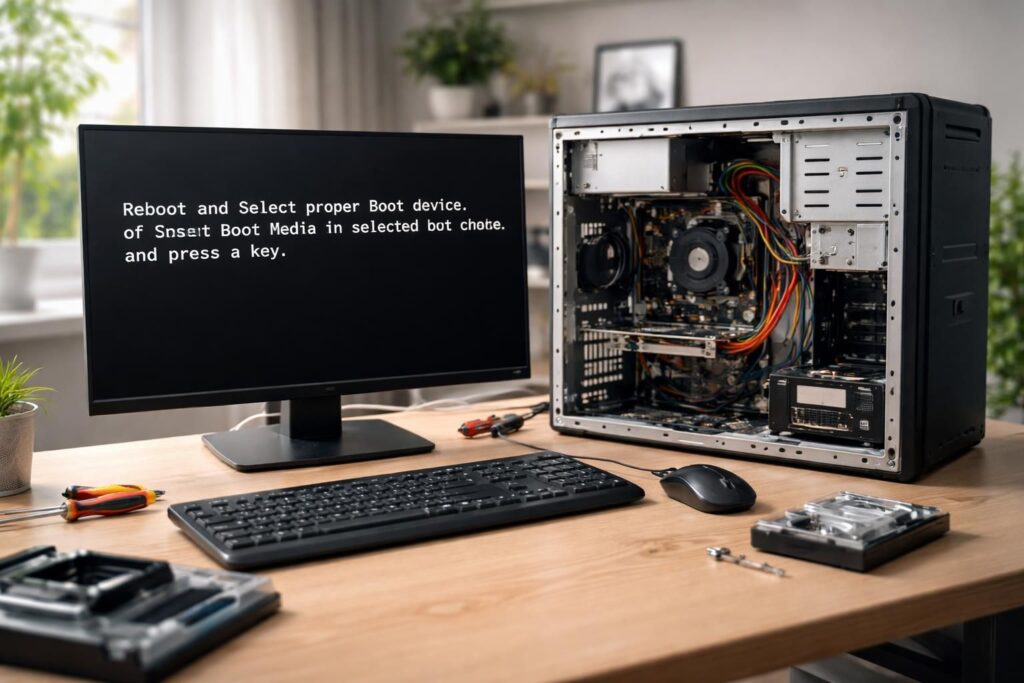
Il suffit d’allumer son PC pour se retrouver face à un écran noir, accompagné du message « Reboot and select proper boot device », bloquant tout accès à Windows. Ce message peut sembler cryptique, mais il traduit un problème clair : l’ordinateur ne trouve pas où démarrer. Derrière ce constat, plusieurs causes possibles, allant d’un simple réglage BIOS mal configuré jusqu’à une partition système corrompue ou un disque dur en fin de vie. Savoir identifier et corriger cette erreur est indispensable pour remettre votre machine sur les rails sans perdre de temps.
L’article en bref
Un PC bloqué au démarrage avec le message « Reboot and select proper boot device » signale un souci dans la chaîne de démarrage. Ce guide détaille les causes courantes et des solutions pragmatiques pour retrouver un démarrage stable.
- Diagnostic rapide : Le BIOS/UEFI ne détecte pas le disque bootable principal
- Causes fréquentes : mauvais choix de périphérique ou partition système endommagée
- Réparations clés : utilisation d’outils Windows pour restaurer la partition EFI
- Précautions utiles : importance de sauvegardes avant toute manipulation risquée
Ce message n’est pas une fatalité : un dépannage méthodique suffit souvent à relancer votre PC rapidement.
Décryptage du message « Reboot and select proper boot device » au démarrage
Ce message d’erreur apparaît lorsque votre PC ne parvient pas à localiser un périphérique de démarrage valide, ce qui bloque le processus de démarrage Windows. Cela peut être causé par une mauvaise configuration du BIOS ou UEFI où le disque dur contenant Windows n’est pas priorisé. Il peut aussi indiquer un problème plus sérieux, comme une partition système EFI corrompue ou un disque dur défaillant. Si l’erreur survient souvent après une modification matériel ou logicielle, il faudra alors envisager un dépannage adapté.
Comment le BIOS/UEFI influence la sélection du périphérique de démarrage
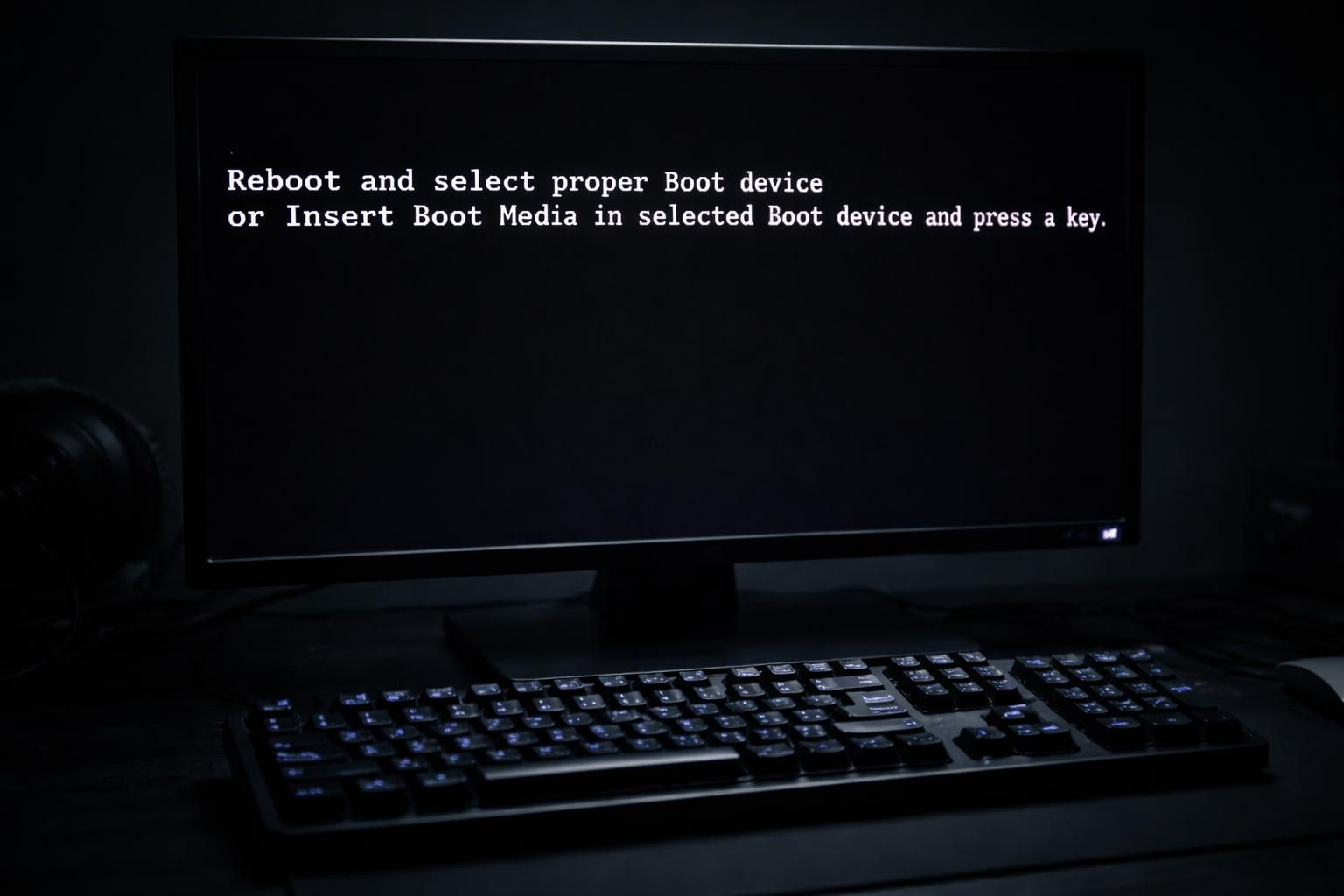
Lors du démarrage, le BIOS ou UEFI dirige l’ordinateur vers le périphérique bootable choisi (disque dur, SSD, clé USB, etc.). Cette configuration peut être modifiée volontairement ou accidentellement via le menu de configuration accessible par une touche spécifique (souvent F2, F11 ou DEL). Si ce choix pointe vers un périphérique sans système d’exploitation, alors l’écran « Reboot and select proper boot device » apparaît, bloquant le démarrage.
Dans la vraie vie, il arrive fréquemment qu’on ait plusieurs disques connectés au PC, un SSD récent en cache d’un ancien disque dur. Si la sélection boot n’a pas été ajustée, le système essaie de démarrer sur le mauvais disque. C’est l’une des causes les plus courantes de ce blocage.
Endommagement de la partition système : un cas fréquent et plus sérieux
Au-delà du paramètre BIOS, un autre scénario implique la corruption partielle ou totale de la partition système EFI. Cette partition est vitale car elle contient les fichiers nécessaires au démarrage de Windows. Une manipulation hasardeuse des partitions, une coupure inopinée lors d’une mise à jour, ou un disque dur vieillissant peuvent causer ce type d’erreur.
Dans ce contexte, malgré un disque dur en apparence fonctionnel (vous pouvez accéder aux fichiers via un autre support), Windows ne sait plus par où commencer. Le message « Reboot and select proper boot device » reste accroché à l’écran.
Réparer la partition EFI sans tout réinstaller
La bonne nouvelle, c’est qu’il est souvent possible de réparer cette partition système sans tout formater. La procédure repose sur l’usage d’un support de récupération Windows (clé USB ou DVD) et l’exécution de commandes spécifiques dans l’invite de commandes.
Les grandes étapes consistent à :
- Booster le démarrage sur la clé USB de récupération via le menu boot (souvent touche F11 ou autre selon la carte mère de votre PC)
- Passer par l’option “Dépannage” pour accéder à l’invite de commandes
- Utiliser diskpart pour identifier et sélectionner la partition EFI
- Formater cette partition en FAT32 (attention à choisir la bonne pour ne pas perdre de données)
- Recréer les fichiers de démarrage avec la commande bcdboot pointant vers l’installation Windows existante
Cette méthode redonne une seconde vie à votre PC bloqué au démarrage, sans passer par un formatage complet. Pour ceux qui préfèrent une méthode guidée ou des explications visuelles, il est utile de consulter des ressources à jour comme un guide complet de réparation Windows 10.
Quand la panne vient du disque dur lui-même
Enfin, si le contrôle du BIOS et la réparation de la partition EFI ne donnent rien, un disk dur défectueux est souvent en cause. Les disques mécaniques comme les SSD ont une durée de vie limitée, et en 2026, il reste important de surveiller leur état avec des outils de monitoring ou par des signes (bruits, lenteurs, erreurs répétées).
Si vous détectez un problème disque, mieux vaut anticiper en sauvegardant régulièrement. À ce sujet, un petit détour sur les bonnes pratiques de sauvegarde et de duplication peut s’avérer bon, car la panne au démarrage peut être la goutte d’eau finale d’un disque en fin de vie.
Liste de vérifications rapides pour un PC bloqué au démarrage avec ce message
- Contrôler l’ordre des périphériques dans la configuration boot du BIOS/UEFI
- Vérifier la connexion physique du disque dur ou SSD (câbles SATA/Alimentation)
- Lancer un support de récupération Windows pour tester et réparer la partition EFI
- Analyser le disque dur avec un logiciel de diagnostic pour confirmer son état
- Penser à restaurer un backup récent si la réparation échoue
Tableau comparatif des causes et solutions à l’erreur « Reboot and select proper boot device »
| Cause | Symptômes | Solution recommandée | Risques à connaître |
|---|---|---|---|
| Mauvais ordre de boot dans BIOS/UEFI | Erreur dès le démarrage, disque bootable non détecté | Modifier la configuration boot et choisir le disque correct | Aucune perte si bien fait, mais attention aux erreurs dans le BIOS |
| Partition système corrompue EFI | PC bloqué malgré disque dur accessible | Réparer via invite de commandes (diskpart + bcdboot) | Fausses manipulations peuvent détériorer Windows |
| Disque dur défaillant | Erreurs disque, impossibilité de charger Windows | Remplacer le disque et restaurer sauvegarde | Risque perte totale des données sans sauvegarde |
| Support boot externe mal configuré | Démarrage sur clé USB non bootable ou absent | Vérifier la clé et refaire média bootable | Temps perdu mais sans impact système |
En attendant, si votre PC refuse d’afficher quoi que ce soit au démarrage, vous pouvez aussi consulter notre guide sur l’écran éteint alors que l’ordinateur marche, qui traite d’un autre cas fréquent de blocage matériel ou logiciel.
Comment accéder au BIOS ou UEFI pour changer l’ordre de démarrage ?
Au démarrage de votre PC, presserez la touche indiquée à l’écran (souvent F2, F11, DEL ou ESC) pour entrer dans la configuration BIOS/UEFI et modifier la priorité des périphériques boot. La documentation de votre carte mère précise souvent la bonne touche.
Est-ce que réparer la partition EFI est risqué ?
Oui, ce sont des manipulations avancées qui, si mal exécutées, peuvent endommager l’installation Windows. Il est conseillé d’avoir une bonne connaissance technique ou l’aide d’une personne expérimentée. Pensez aussi à sauvegarder vos données avant toute intervention.
Le message peut-il indiquer un disque dur totalement HS ?
Absolument. Si le disque dur fait des bruits anormaux ou passe en mode lecture seule, c’est souvent le signe qu’il est en fin de vie et doit être remplacé.
Puis-je utiliser un support de récupération Windows pour tenter une réparation ?
Oui. Une clé USB ou DVD bootable contenant Windows 10 ou 11 permet d’accéder aux options avancées de dépannage, incluant une invite de commandes où lancer les outils nécessaires pour réparer la partition EFI.
Quels signes annoncent une panne imminente du disque dur ?
Il faut surveiller les erreurs fréquentes, ralentissements anormaux, bruits mécaniques inhabituels, ou le souci d’accès aux fichiers. Un bon logiciel de monitoring informatique peut aider à anticiper les pannes.


