
Windows 10 peut afficher des signes de fatigue : démarrages bloqués, écrans bleus à répétition, lenteurs ou fonctionnalités défaillantes. Heureusement, réparer Windows 10 n’a rien de sorcier. Microsoft intègre plusieurs outils et méthodes accessibles qui ciblent ces dysfonctionnements courants sans forcément toucher à vos données personnelles. Entre la réinitialisation tout en douceur, l’utilisation de l’installeur ou le recours à des commandes système, il existe plusieurs pistes à tester avant de envisager une réinstallation complète. Alors, comment s’y prendre pour une réparation efficace, rapide et adaptée à votre situation ?
L’article en bref
Un guide pratique pour comprendre comment réparer Windows 10 en évitant la perte de fichiers et en ciblant les pannes les plus fréquentes.
- Réparer facilement Windows 10 : Utiliser l’outil intégré « Réinitialiser ce PC » avec conservation des fichiers
- Méthodes avancées de dépannage : Réinstaller Windows via l’installeur sans effacer vos logiciels
- Outils système puissants : Exécuter le scan SFC et utiliser les options de récupération avancées
- Sauvegarde et restauration : Prévenir la perte de données grâce aux sauvegardes régulières et AOMEI Backupper
La réparation de Windows 10 passe par des étapes simples et concrètes qui s’adaptent à tous niveaux d’utilisateurs.
Les bases pour réparer Windows 10 en panne
Quand Windows 10 commence à ramer, plante ou refuse même de démarrer, la première étape consiste à calmer le jeu avec les outils intégrés. La fonction Réinitialiser ce PC est un bon réflexe. Accessible depuis les paramètres ou via le mode récupération, elle réinstalle Windows tout en conservant vos fichiers personnels. Cependant, tous les logiciels que vous avez ajoutés seront supprimés, ce qui reste un compromis acceptable pour une remise à zéro efficace.
Pour les situations plus complexes, comme une réparation automatique en boucle ou un refus total de démarrage, mieux vaut se tourner vers des techniques avancées ou une clé USB d’installation. Réinitialiser Windows sans précautions peut coûter cher en perte de temps et données, donc autant bien cerner la méthode adaptée.
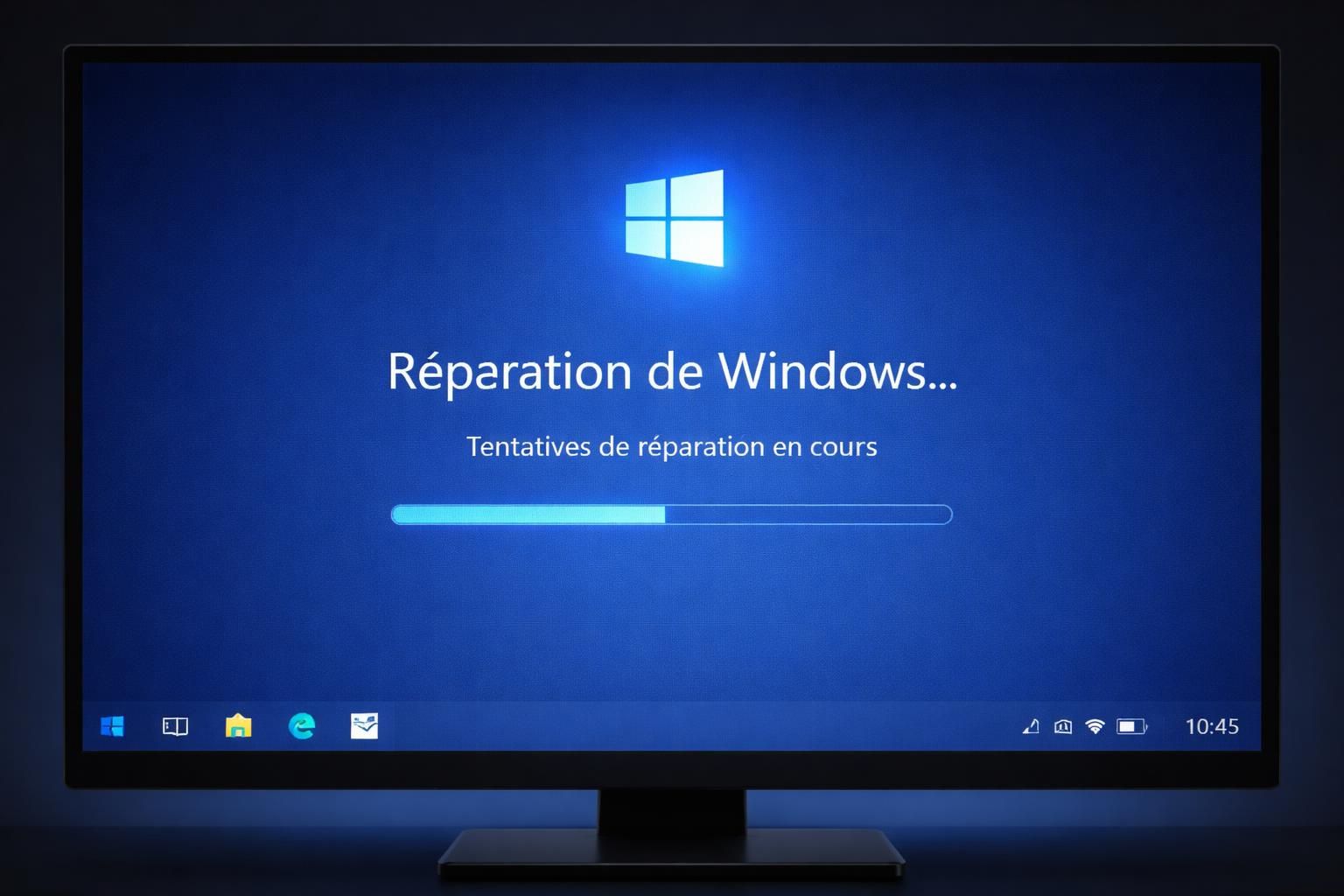
Réinitialiser Windows 10 tout en gardant ses fichiers
La fonctionnalité « Réinitialiser ce PC » est un couteau suisse pour résoudre bon nombre de problèmes. Elle vous propose deux options : conserver vos fichiers personnels ou supprimer tout. Choisir la première option réinstalle le système et supprime les applications tierces, mais vos documents restent intacts.
Exemple concret : un utilisateur se plaignait de lenteurs et d’écrans bleus fréquents. Après avoir lancé la réinitialisation en mode « Conserver mes fichiers », son PC est reparti comme neuf, sans une seule donnée perdue, ce qui l’a évité de longues heures de restauration manuelle.
Avant de lancer la procédure, prenez le temps d’ajuster certains paramètres, notamment la possibilité de télécharger la dernière version de Windows via le cloud. Cette méthode est souvent la plus fiable bien qu’elle nécessite une connexion solide.
Utiliser l’installeur de Windows 10 pour conserver applications et données
Si le premier outil ne suffit pas, l’installeur officiel de Windows 10 offre une réparation plus flexible. Contrairement à la réinitialisation, elle conserve non seulement vos documents mais aussi toutes les applications installées. C’est la solution idéale pour éviter les fameux appels au support technique après suppression de logiciels indispensables.
Cette méthode implique de lancer setup.exe depuis une clé USB bootable, une image ISO montée ou via l’outil de création de média officiel. Il suffit de choisir l’option « Conserver les fichiers personnels et applications » lors de l’installation pour une mise à jour sans casse.
Malgré sa simplicité, cette méthode reste néanmoins plus gourmande en ressources et en temps que la réinitialisation classique.
Les commandes système pour corriger les erreurs internes
Quand l’interface graphique fait défaut, l’outil Invite de commandes devient le soutien incontournable. La commande sfc /scannow, accessible en mode administrateur, scanne les fichiers système corrompus et tente leur réparation automatique. C’est souvent la première étape à tester pour éviter un passage par des solutions plus lourdes.
En cas d’erreurs persistantes, une autre puissance discrète est la commande DISM, capable de réparer l’image système de Windows. Ces outils restent accessibles même en mode sans échec ou via le menu de récupération, offrant ainsi une panoplie d’options pour un dépannage ciblé.
Quand réinitialiser complètement ou réinstaller Windows 10
Lorsque toutes les tentatives échouent, la réinitialisation complète du système ou la réinstallation fraîche sont à envisager. La première efface votre session mais propose parfois une option pour sauvegarder vos données personnelles. La réinstallation, quant à elle, repart avec une base propre. Attention, ça demande organisation et sauvegarde préalable des fichiers critiques.
Pour éviter ces désagréments, il est conseillé de mettre en place une stratégie de sauvegarde sérieuse afin d’être prêt à restaurer rapidement votre environnement en cas de pépin.
Liste pratique : 6 méthodes à tester pour dépanner Windows 10
- Utiliser l’outil Réinitialiser ce PC pour un dépannage rapide sans perte de fichiers.
- Lancer l’installeur de Windows 10 pour réparer tout en conservant données et applications.
- Exécuter le scan SFC via l’Invite de commandes pour réparer les fichiers système corrompus.
- Appliquer la commande DISM pour restaurer l’image système lorsque SFC ne suffit pas.
- Restaurer à partir d’un point de restauration système pour revenir à un état antérieur stable.
- Réinstaller Windows 10 à partir d’une clé USB bootable pour une remise à zéro complète.
| Méthode | Conservation des fichiers | Conservation des applications | Temps approximatif | Utilisation recommandée |
|---|---|---|---|---|
| Réinitialiser ce PC | Oui | Non | 30 min à 1h | Problèmes légers, lenteurs, erreurs système courantes |
| Installer via l’installeur Windows | Oui | Oui | 1h à 2h | Conserver environnement logiciel intact |
| Scan SFC | N/A | N/A | 10 à 30 min | Fichiers corrompus, erreurs internes |
| Commandes DISM | N/A | N/A | 15 à 45 min | Restaurer image système corrompue |
| Restauration système | Oui (à la date du point) | Selon la date | 20 à 60 min | Revenir à un état fonctionnel stable |
| Réinstallation complète | Optionnelle (Windows.old) | Non | 1h à 3h | Situations critiques, réparations impossibles |
Comment sauvegarder mes données avant une réparation ?
Il est recommandé d’utiliser un logiciel comme AOMEI Backupper pour créer régulièrement des sauvegardes incrémentielles ou complètes et sécuriser vos fichiers avant d’entreprendre toute réparation.
Puis-je réparer Windows 10 sans perdre mes applications ?
Oui, en utilisant l’installeur de Windows 10, vous pouvez conserver vos fichiers et applications lors de la réparation, contrairement à la réinitialisation classique qui supprime les logiciels tiers.
Comment accéder au mode de récupération Windows 10 si le PC ne démarre pas ?
Appuyez sur la touche F11 au démarrage ou démarrez depuis une clé USB de récupération pour accéder au mode de récupération et lancer les outils de réparation.
Que faire en cas de boucle de réparation automatique ?
Il est conseillé de consulter un tutoriel spécifique sur la réparation automatique en boucle, qui détaille plusieurs solutions pour sortir de cette impasse souvent rencontrée.


