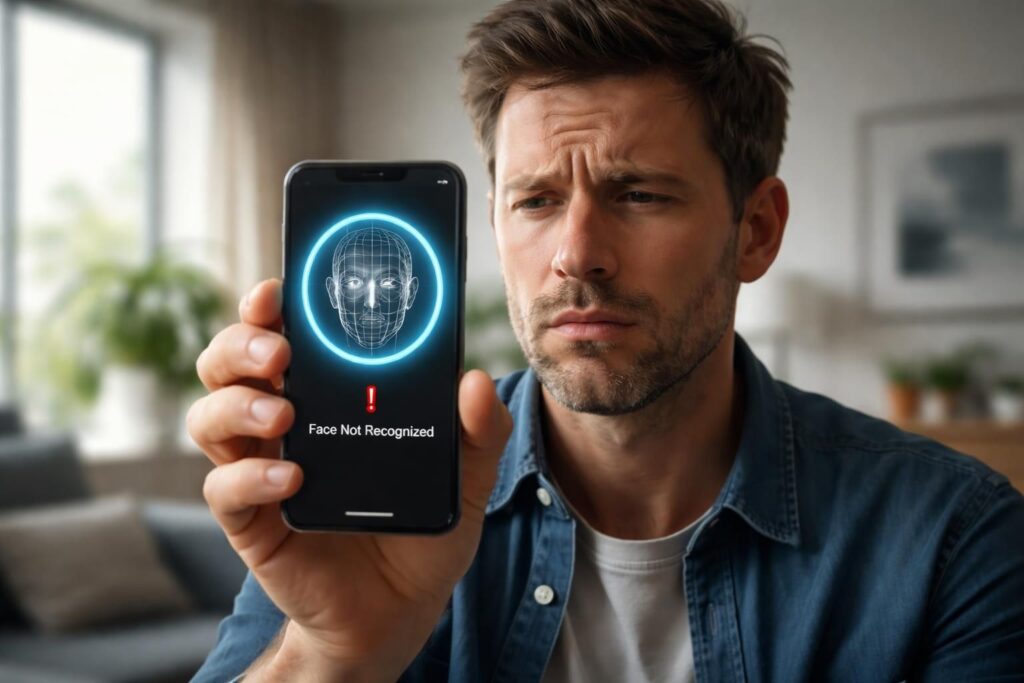
Quand Face ID cesse de fonctionner, cela bouleverse rapidement l’accès rapide à son iPhone, compromettant à la fois la praticité et la sécurité biométrique. Ce problème Face ID peut résulter de causes aussi variées que des soucis logiciels, comme une mise à jour iOS défaillante, ou des dégâts matériels, notamment après une chute ou une réparation non officielle. Heureusement, plusieurs solutions Face ID simples et rapides permettent souvent de redonner vie au système de reconnaissance faciale en quelques minutes, sans passage obligé en SAV.
L’article en bref
Face ID en panne ? Ce guide pratique aide à diagnostiquer et résoudre les pannes courantes pour retrouver un déverrouillage iPhone fluide et sécurisé.
- Détecter rapidement la source : différencier problème logiciel et matériel pour orienter le dépannage.
- Solutions express : nettoyage capteur, redémarrage, mise à jour iOS, réinitialisation Face ID efficaces en majorité.
- Tests pratiques : valider la reconnaissance faciale via Animoji, Apple Pay ou apparence alternative.
- Diagnostic professionnel : savoir quand consulter Apple et éviter les réparations risquées DIY.
Retrouver Face ID n’est pas toujours compliqué, mais une démarche méthodique optimise le temps et la sécurité.
Pourquoi Face ID ne marche plus : comprendre les causes derrière cette panne frustrante
Face ID est devenu la pierre angulaire du déverrouillage iPhone et de la sécurité biométrique de nombreux utilisateurs. Lorsqu’il décide soudainement de ne plus reconnaître le visage, l’effort pour taper un code devient rapidement agaçant. En 2026, la plupart des pannes Face ID surviennent à cause d’erreurs logicielles post-mise à jour ou de problèmes matériels liés à des incidents physiques.
Les soucis logiciels incluent notamment une mauvaise configuration des paramètres Face ID, des conflits internes ou des bugs après une mise à jour iOS. Dans la vraie vie, la reconnaissance faciale peut aussi être perturbée par un capteur TrueDepth obstrué, un étui inadapté ou un film protecteur mal placé. Côté matériel, les incidents comme une chute, une infiltration liquide ou un écran remplacé par une pièce non officielle sont responsables de pannes souvent plus complexes à réparer.
Repérer rapidement le type de problème est essentiel pour éviter de perdre du temps avec des solutions inefficaces. Par exemple, si le problème est apparu juste après une remise à jour, un correctif logiciel suffira souvent. En revanche, un message « Face ID n’est pas disponible » qui suit une chute suggère un diagnostic matériel urgent.
Vérifications rapides et actions logicielles pour un dépannage Face ID éclair
Avant de conclure à une panne grave, quelques gestes simples permettent fréquemment de retrouver la fluidité du déverrouillage iPhone. Tout commence par une remise en état du capteur TrueDepth. Nettoyer délicatement la zone en haut de l’écran avec un chiffon microfibre élimine poussière et traces de doigts responsables du problème Face ID. Il est aussi recommandé de retirer coque et protection d’écran, surtout si elles masquent partiellement la caméra infrarouge.
Un bon éclairage joue également un rôle clé : Face ID demande à voir clairement vos yeux, votre nez et votre bouche. Évitez donc les contre-jours ou les objets (lunettes de soleil, masques) qui pourraient gêner la reconnaissance faciale. En parallèle, un redémarrage de l’iPhone, voire un redémarrage forcé, va souvent réinitialiser les services liés à Face ID perturbés par un bug momentané.
Vérifier la mise à jour iOS est une étape souvent négligée, alors qu’Apple déploie régulièrement des correctifs pour améliorer la reconnaissance faciale. Enfin, pour s’assurer que le problème ne vient pas d’une mauvaise configuration, la solution la plus simple reste de réinitialiser Face ID dans les réglages, puis de reconfigurer son visage. Ce geste est particulièrement utile si votre apparence a évolué (nouvelle coupe, barbe, lunettes, etc.).
Liste des étapes rapides à tester en 5 minutes pour restaurer Face ID :
- Nettoyer la zone TrueDepth avec un chiffon doux, sans produit chimique.
- Retirer coque et film protecteur couvrant la caméra.
- Redémarrer ou forcer le redémarrage de l’appareil.
- Vérifier et installer la dernière mise à jour iOS.
- Réinitialiser Face ID et reconfigurer l’authentification faciale.
- Tester la reconnaissance avec une apparence alternative si nécessaire.
Tests concrets pour valider le fonctionnement de Face ID et sécuriser l’accès rapide
Une fois les vérifications de base effectuées, plusieurs tests digitaux permettent de vérifier le bon fonctionnement matériel et logiciel du système Face ID. Par exemple, accéder au mode Animoji exploite la caméra TrueDepth et confirmera si elle répond. Le mode Portrait en photo est lui aussi un bon indicateur du bon calibrage du capteur de profondeur.
Une autre astuce consiste à utiliser Apple Pay ou une application sécurisée pour vérifier si la sécurité biométrique s’active correctement. Si Face ID valide ces authentifications, cela confirme que la reconnaissance faciale fonctionne au niveau système. Ce genre de tests est précieux avant de chercher une solution plus lourde comme le passage en SAV.
Configurer une apparence alternative dans les réglages Face ID est aussi une méthode simple pour tester la flexibilité du système face à vos changements physiques récents. Ces multiples points de contrôle vous évitent bien des frustrations et simplifient le dépannage Face ID.
Tableau comparatif des tests Face ID et ce qu’ils indiquent sur le problème :
| Test | Résultat Positif | Résultat Négatif | Indication du problème |
|---|---|---|---|
| Mode Animoji | Animation faciale fluide | Échec de détection | Capteur TrueDepth matériel ou logiciel défaillant |
| Mode Portrait | Effet de profondeur correctement appliqué | Photo standard sans effet | Problème avec le module photo/TrueDepth |
| Apple Pay | Transaction validée avec Face ID | Demande constante du code | Bug logiciel ou problème de sécurité biométrique |
| Apparence alternative | Reconnaissance du visage différente | Refus systématique | Incohérence dans la base de données biométrique |
Quand le problème Face ID est matériel : diagnostic, précautions et réparation
Si toutes les manipulations logicielles échouent, il faut envisager un problème matériel. Les signes fréquents incluent un message d’erreur indiquant que Face ID n’est pas disponible, une panne survenue après une chute, ou la perte des fonctionnalités dépendent de TrueDepth comme l’Animoji et le mode Portrait. Dans ces cas, il est indispensable d’effectuer un diagnostic en boutique officielle ou centre agréé.
Face ID repose sur une sécurité hardware liée à la puce Secure Enclave, ce qui bloque souvent la réparation par des ateliers non officiels ou avec des pièces non certifiées. Ouvrir soi-même l’iPhone ou remplacer le module TrueDepth par une pièce détournée peut condamner définitivement la reconnaissance faciale. D’où l’importance de sauvegarder vos données et de se présenter avec la preuve d’achat pour une réparation fiable chez Apple.
Le technicien vérifie généralement l’état du capteur, des nappes liées à l’écran et la liaison sécurisée entre le module facial et la puce biométrique. Cette procédure garantit que la sécurité biométrique reste intacte après réparation et que le Face ID sera pleinement fonctionnel sans compromis.
Ces conseils rappellent que la course à la réparation rapide doit toujours s’accompagner d’une vigilance accrue pour ne pas sacrifier la sécurité de l’accès rapide à votre iPhone.
Checklist avant d’envoyer son iPhone en réparation pour Face ID :
- Sauvegarder l’intégralité des données sur iCloud ou ordinateur.
- Préparer la facture ou preuve d’achat.
- Demander une estimation de coût écrite et la garantie des pièces utilisées.
- Éviter les ateliers non agréés pour préserver la sécurité biométrique.
- Consulter les avis et retours d’expérience sur la fiabilité du centre de réparation.
Conseils pratiques pour préserver la reconnaissance faciale et prévenir les pannes Face ID
La meilleure défense contre un problème Face ID, c’est la prévention dans la vraie vie. Évitez d’exposer votre iPhone à des chocs, liquides ou températures extrêmes. Utilisez une coque protectrice qui ne masque pas la caméra TrueDepth et nettoyez régulièrement la zone à l’aide d’un chiffon microfibre.
Avant d’appliquer une mise à jour majeure d’iOS, sauvegardez bien vos données et examinez les retours utilisateurs pour voir si un bug Face ID n’est pas signalé. En cas de doute, sachez que le support Apple reste le recours le plus fiable pour éviter des erreurs coûteuses qui pourraient bloquer le système biométrique.
Pour ceux qui portent régulièrement un masque, configurer la fonction Face ID avec masque ou utiliser une Apple Watch comme déverrouillage relais restent les meilleures astuces pour ne pas perdre en confort d’usage.
Face ID est un outil fiable lorsqu’il est correctement entretenu et utilisé avec de bonnes pratiques. En 2026, bien comprendre ces mécanismes est indispensable pour continuer à profiter d’un déverrouillage iPhone rapide, fluide et sécurisé au quotidien.
Que faire si Face ID affiche ‘Face ID non disponible’ ?
Le plus souvent, ce message signale un problème matériel nécessitant un diagnostic en Apple Store. En attendant, tester un redémarrage et vérifier l’absence d’obstruction peuvent aider.
Comment réinitialiser Face ID pour qu’il fonctionne à nouveau ?
Allez dans Réglages > Face ID et code > Réinitialiser Face ID, puis suivez la procédure de configuration pour enregistrer un nouveau visage.
Est-ce que le port d’un masque bloque toujours Face ID ?
Sur les derniers modèles iOS, la reconnaissance faciale s’adapte partiellement au port du masque, mais il est recommandé d’activer la fonction dédiée ou d’utiliser une Apple Watch.
Peut-on réparer Face ID soi-même ?
Non, la sécurité biométrique repose sur des composants sécurisés. Les réparations DIY ou l’utilisation de pièces non officielles peuvent bloquer définitivement Face ID.
Pourquoi Face ID demande-t-il souvent le code d’accès ?
Pour des raisons de sécurité, après un redémarrage ou absence prolongée d’utilisation, Face ID demande le code. Si cela devient fréquent, une mise à jour ou réinitialisation peut être nécessaire.


