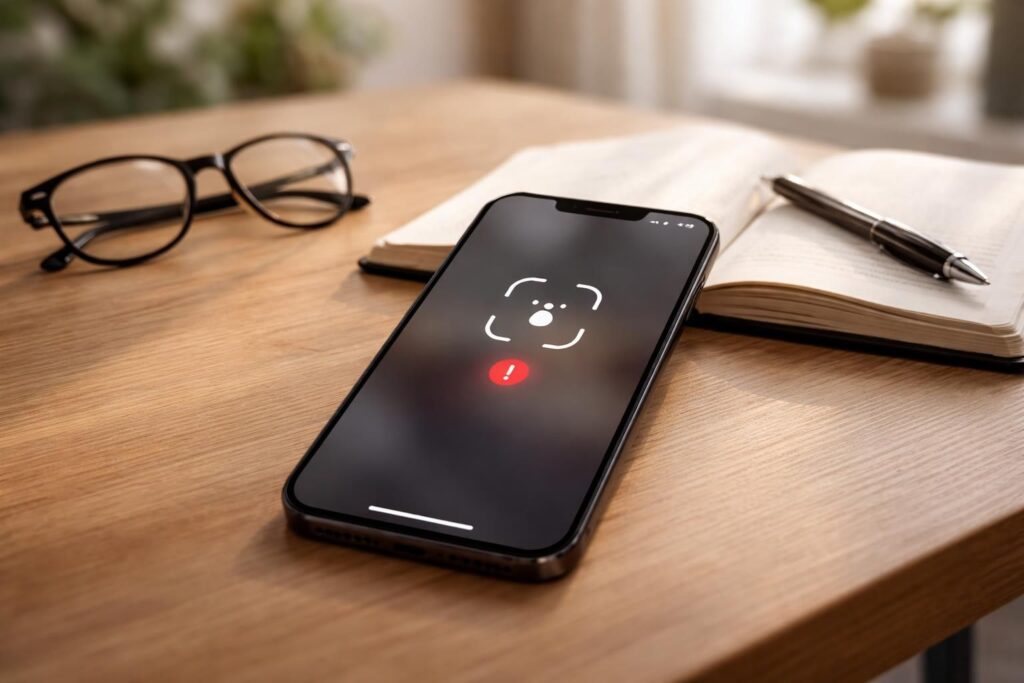
La reconnaissance faciale Face ID est un atout majeur de la sécurité smartphone moderne, alliant rapidité et fiabilité. Mais quand cette fonction ne répond plus, l’accès sécurisé à votre iPhone se complique, impactant l’expérience utilisateur. Avant de paniquer ou de penser à un remplacement coûteux, plusieurs causes courantes méritent d’être vérifiées, avec des solutions concrètes à portée de main. Ce guide pratique décortique les étapes clés pour dépanner Face ID efficacement et restaurer votre accès biométrique.
L’article en bref
Face ID, l’authentification biométrique phare d’Apple, peut se dérégler sans prévenir. Ce guide couvre les vérifications rapides et les solutions pratiques pour un dépannage Face ID fiable.
- Causes classiques à connaître : perturbations capteurs, batterie, mises à jour iOS
- Solutions à tester immédiatement : redémarrage, réinitialisation, vérifications caméra et visage
- Impact des mises à jour iOS 26 : conflits possibles avec la protection antivol
- Quand faire appel à un pro : choc, humidité ou dysfonctionnements matériels sérieux
Ces bonnes pratiques assurent un accès sécurisé renouvelé sans enlever vos données ni recourir trop vite au SAV.
Pourquoi Face ID peut soudainement cesser de fonctionner sur iPhone ?
Face ID mêle ingénierie complexe et usage quotidien, avec son module TrueDepth composé de capteurs, caméra infrarouge et projecteur de points invisibles. Un léger désalignement, dysfonctionnement logiciel ou environnement inadéquat suffit souvent à bloquer la reconnaissance faciale. Par exemple, un écran tactile couverture partielle ou un écran sale gênera la caméra, tout comme un visage partiellement masqué ou obstrué. Des témoignages sur les forums montrent que le problème peut surgir sans choc apparent, rendant le diagnostic souvent pragmatique.
Au-delà des obstacles visibles, la batterie joue également un rôle crucial : une tension instable ou un état vieillissant limite la puissance allouée aux capteurs. En 2026, avec une utilisation accrue de l’authentification biométrique, ces dysfonctionnements deviennent plus visibles, mais restent généralement réversibles sans intervention technique lourde.

Les causes fréquentes et leurs symptômes associés
| Symptôme observé | Cause probable | Explication pratique |
|---|---|---|
| Face ID ne se configure pas ou image floue | Capteur perturbé ou légèrement endommagé | Nettoyage nécessaire ou module TrueDepth à vérifier professionnellement |
| Face ID bugue quand la batterie est faible | Batterie vieillissante ou instable | Consultez « Réglages > Batterie » et envisagez un remplacement rapide |
| Face ID ne répond plus après une mise à jour iOS | Bug logiciel ou conflit de sécurité | Mise à jour incomplète ou option de « Protection contre le vol » active |
| Face ID fonctionne de façon intermittente | Humidité ou contact avec liquide | Vérification nécessaire de l’état du téléphone, notamment le tiroir SIM |
| Face ID refuse toute reconnaissance | Redémarrage incomplet ou conflit logiciel | Redémarrage forcé et réinitialisation du système recommandés |
Comment remettre en route Face ID ? Solutions simples à appliquer
Avant d’envisager une intervention coûteuse, certaines manipulations classiques s’avèrent souvent salvatrices. Dans la vraie vie, ces gestes rapides et logicisés permettent déjà de régler une majorité des soucis liés à la reconnaissance faciale.
1. Redémarrer l’iPhone
Cette opération basique remet à zéro les services internes pouvant être temporairement bloqués. Pour un rebond efficace, attendez quelques secondes après l’arrêt complet avant de rallumer. Si l’écran est figé, le redémarrage forcé devient incontournable.
2. Réinitialiser Face ID
Une configuration erratique peut être écartée en supprimant les données Face ID (via Réglages > Face ID et code > Réinitialiser Face ID). Reconfigurer le visage dans un environnement bien éclairé, sans précipitation, maximisera vos chances de succès.
3. Mettre à jour iOS
La mise à jour corrective est essentielle, notamment depuis le déploiement d’iOS 26. Cette version a ajouté la fonction « Protection contre le vol d’appareil » qui, si mal configurée, peut la bloquer temporairement. Vérifiez régulièrement les mises à jour via Réglages > Général > Mise à jour logicielle.
4. Vérifications autour de la caméra et de l’environnement
Obstacles physiques : coque, film protecteur, saletés ou doigts sur la caméra peuvent perturber la détection. Retirer temporairement ces obstacles est souvent une solution low-tech efficace.
Position et visage : tenez l’iPhone verticalement, à une distance d’environ 25 à 50 cm, avec le visage visible sans masque ni lunettes de soleil couvrantes.
5. Vérifier l’état de la batterie
Dans « Réglages > Batterie > État », un niveau de santé critique signifie que certains composants risquent de ne pas fonctionner normalement. Une batterie vieillissante impacte directement la fiabilité de Face ID, un facteur qu’on néglige parfois face à d’autres causes apparentes.
6. Examiner un éventuel choc ou contact liquide
Les capteurs TrueDepth sont sensibles. Un choc même léger peut endommager la caméra infrarouge ou ses connexions. L’humidité, quant à elle, laisse souvent des traces détectables, notamment sur le tiroir SIM (indicateur LCI rouge). Si vous suspectez ce genre de dommage, un diagnostic professionnel s’impose.
La maintenance professionnelle Cyber-Jay : un recours sûr et rapide
Pour les problèmes persistants, Cyber-Jay propose un diagnostic complet et gratuit, sans rendez-vous, dans ses boutiques parisiennes. Forts de 20 ans d’expérience sur les appareils Apple, leurs techniciens testent le module Face ID, remplacent la batterie, réparent la caméra TrueDepth ou effectuent la désoxydation en cas d’humidité.
Leur approche sécurisée garantit la conservation de vos données tout en rendant à votre smartphone un accès sécurisé impeccable. Ces interventions évitent les erreurs fréquentes du dépannage soi-même qui peuvent aggraver un problème matériel latent.
Liste rapide des gestes à retenir pour un dépannage Face ID efficace
- Redémarrer l’appareil avant toute intervention complexe
- Reconfigurer Face ID lentement et avec soin
- Vérifier que la caméra n’est pas obstruée par accessoires ou salissures
- Mettre à jour iOS régulièrement pour éviter les bugs logiciels
- Surveiller la santé de la batterie, cause fréquemment sous-estimée
- Consulter un pro si l’appareil a subi un choc ou un contact liquide
Comparatif des principales causes et solutions Face ID
| Cause | Symptôme | Solution recommandée | Intervention pro |
|---|---|---|---|
| Capteur perturbé (saleté, coque, film) | Image floue, Face ID non reconnu | Nettoyer, retirer obstacles, reconfigurer Face ID | Rarement nécessaire |
| Batterie faible ou vieillissante | Face ID instable ou intermittent | Vérifier état batterie, envisager remplacement | Oui, remplacement batterie |
| Bug logiciel iOS, conflits sécurité | Face ID refuse d’opérer ou bug après mise à jour | Mettre à jour système, réinitialiser Face ID | Oui, diagnostic professionnel si persiste |
| Choc ou contact liquide | Face ID inutilisable, dysfonctionnements hardware | Diagnostic et réparation en atelier | Obligatoire |
Questions courantes sur Face ID et leur dépannage
Face ID ne fonctionne plus après plusieurs tentatives infructueuses, que faire ?
Après cinq tentatives ratées, il est normal que Face ID se désactive temporairement. Il faut alors saisir votre code d’accès pour réactiver la reconnaissance faciale.
Mon Face ID ne reconnaît pas mon visage avec un masque, est-ce normal ?
Oui, Face ID nécessite que les yeux, le nez et la bouche soient visibles. Vous pouvez configurer une apparence alternative sans masque pour améliorer la reconnaissance.
Est-ce que la mise à jour iOS 26 peut bloquer Face ID ?
Certaines fonctionnalités de sécurité ajoutées dans iOS 26, comme la protection contre le vol, peuvent temporairement gêner Face ID. Il convient de vérifier les réglages et appliquer les correctifs proposés.
Puis-je utiliser mon code d’accès si Face ID ne marche plus ?
Oui, le code d’accès reste une méthode d’accès sécurisée en cas de dysfonctionnement temporaire ou permanent de Face ID.
Comment éviter les problèmes fréquents avec Face ID ?
Gardez votre iPhone à jour, évitez d’obstruer la caméra, surveillez l’état de la batterie, et ne tardez pas à consulter un professionnel en cas de choc ou d’humidité.


