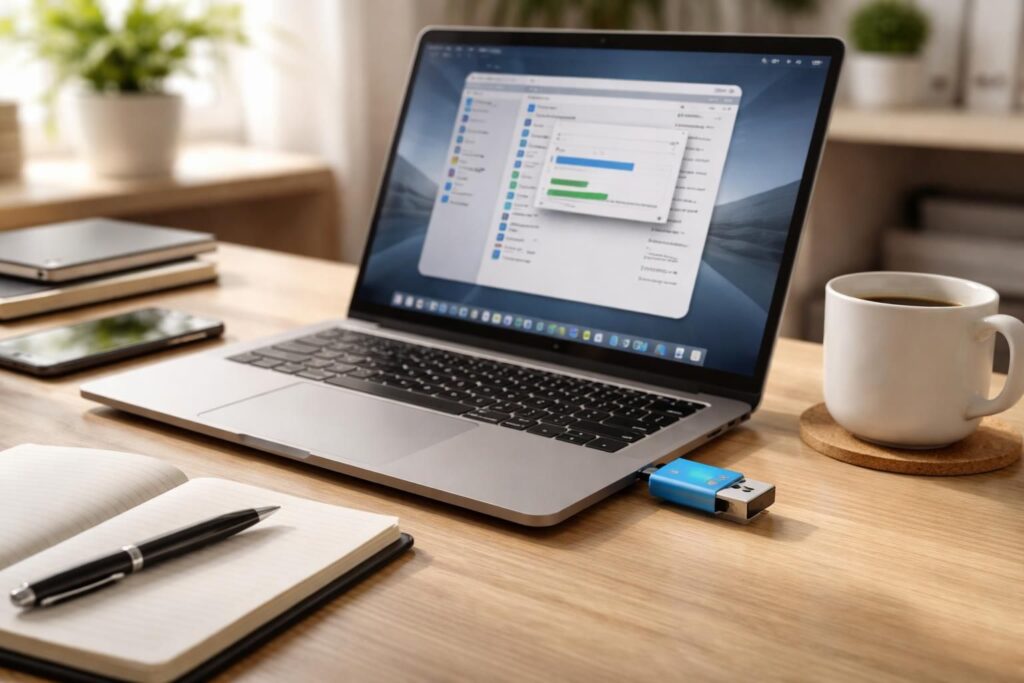
Pour quiconque cherche à transférer des fichiers efficacement, enregistrer des documents sur une clé USB reste une opération incontournable, pourtant souvent source de petites erreurs évitables. De la reconnaissance du périphérique à la gestion optimale des dossiers, chaque étape compte pour garantir une sauvegarde sûre et organisée. Dans la vraie vie, comprendre la compatibilité des systèmes, le formatage adéquat et surtout la sécurité des données permet d’éviter frustrations et pertes de fichiers. Ce guide déploie des astuces simples et accessibles pour réussir sans erreur, que ce soit sous Windows ou Mac, tout en assurant une bonne gestion des fichiers et une manipulation sans fausse note.
L’article en bref
Maîtriser le transfert sur clé USB se révèle crucial pour sécuriser et organiser ses données sans encombre.
- Prise en main rapide : Brancher et identifier sa clé USB en quelques clics
- Gestion simplifiée des fichiers : Copier, glisser-déposer et organiser facilement
- Bien formater sa clé USB : Optimiser la compatibilité entre Windows et Mac
- Sécuriser ses données : Éjecter sans risque et protéger contre les erreurs fréquentes
Ces astuces pratiques permettent de passer maître dans la sauvegarde sur clé USB, sans accroc.
Comment bien démarrer avec une clé USB pour enregistrer vos fichiers
L’enregistrement sur clé USB commence toujours par un geste simple : insérer le périphérique dans un port USB de l’ordinateur. Pour éviter les erreurs courantes, il est essentiel de repérer un port fonctionnel, souvent situé sur les côtés pour un portable ou à l’avant/arrière pour un PC fixe. La clé sera alors reconnue automatiquement par le système, apparaissant dans l’explorateur de fichiers sous un nom comme « Clé amovible » ou celui du fabricant, par exemple Sandisk.
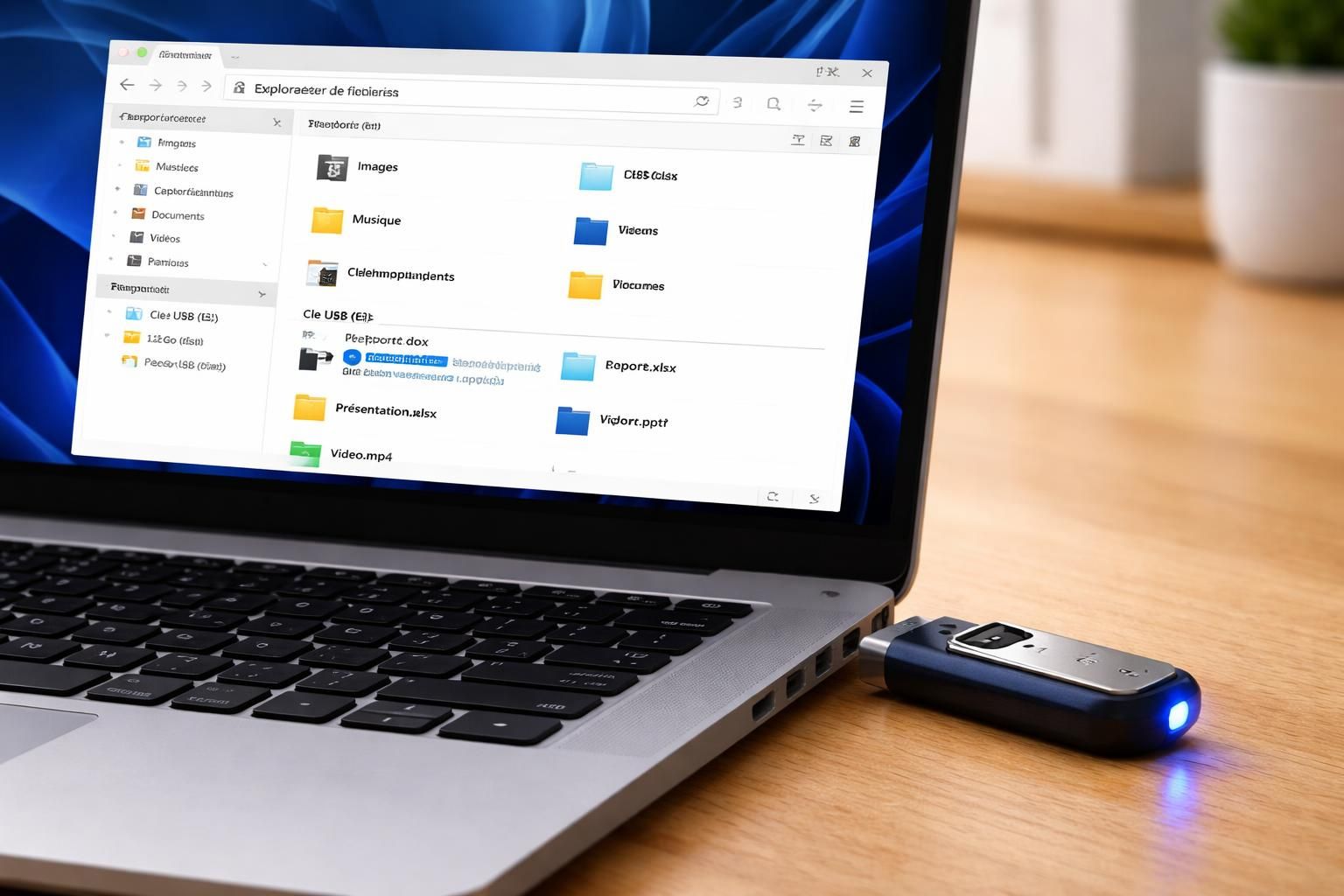
Si aucune fenêtre ne s’affiche, il suffit d’ouvrir manuellement l’explorateur avec la combinaison ⊞ Win + E sur Windows ou le Finder sur Mac, et de cliquer sur l’icône de la clé USB. Une fois accessible, il est possible de créer un nouveau dossier pour organiser vos fichiers avant de lancer le transfert. Organiser sa clé USB en amont évite de se retrouver avec un amas confus de documents.
Les bonnes pratiques pour copier et enregistrer vos documents sans fausse manip
Dans la vraie vie, copier un fichier ne s’improvise pas. La méthode la plus fiable reste celle du glisser-déposer : ouvrez deux fenêtres d’explorateur, une sur vos fichiers sources et l’autre sur votre clé USB, et déplacez ce que vous voulez sauvegarder. Pour plusieurs fichiers, un clic avec la touche Ctrl enfoncée permet une sélection multiple avant le transfert.
Parfois, on a un fichier ouvert dans un logiciel comme Word ou Photoshop. Plutôt que de copier le fichier par la suite, il est plus sûr d’utiliser la fonction « Enregistrer sous » directement sur la clé USB. Cela limite les risques d’erreur et garantit que la dernière version du document est bien sauvegardée.
Formatage et compatibilité : ce qu’il faut savoir pour éviter les erreurs
Le choix du format de la clé USB est souvent mal compris alors qu’il conditionne la compatibilité et la sécurité des fichiers transférés. Pour un usage classique entre Windows et Mac, le format exFAT s’impose depuis plusieurs années comme la meilleure option. Il gère les fichiers volumineux et évite les limitations des anciens formats FAT32 (taille max souvent problématique).
Pour formater une clé, il suffit de faire un clic droit sur son icône puis sélectionner « Formater », choisir exFAT et confirmer. Attention, cette opération supprime tout le contenu de la clé, donc sauvegardez au préalable vos données importantes. Cette étape est capitale pour optimiser le transfert de fichiers et minimiser les erreurs dues à des incompatibilités.
| Format USB | Avantages | Inconvénients | Compatibilité principale |
|---|---|---|---|
| FAT32 | Large compatibilité, simple à utiliser | Limite taille fichier à 4 Go | Windows, Mac, consoles de jeu |
| exFAT | Support fichiers > 4 Go, compatible Windows et Mac | Moins sûr pour clés anciennes | Windows, Mac |
| NTFS | Fonctions avancées, sécurité accrue | Lecture limitée sur Mac sans outils tiers | Windows |
Évitez les erreurs de manipulation : comment bien éjecter sa clé USB
On le sait, retirer une clé USB sans l’éjecter peut mener à une corruption de fichiers. Pour éviter ce classique ennuyeux, apprenez à utiliser la fonction d’éjection de Windows ou Mac. Sur Windows, cliquez sur l’icône de clé USB près de l’horloge, faites un clic droit et choisissez « Éjecter ». Sur Mac, glissez l’icône de la clé vers la corbeille qui se transforme en symbole d’éjection.
Après confirmation, attendez que la notification apparaisse indiquant que vous pouvez retirer la clé en toute sécurité. Ce petit réflexe protège vos données, un incontournable souvent négligé.
Organiser la sauvegarde et gérer ses fichiers sur clé USB avec efficacité
Dans la pratique, gérer ses fichiers sur une clé USB revient à appliquer quelques astuces testées et approuvées. Un bon réflexe : renommer clairement les dossiers selon leur contenu (exemple : Photos_2026, Documents_Perso). Cela facilite la recherche et évite de mélanger plusieurs types de fichiers.
Pour un transfert rapide, privilégiez les petits blocs de fichiers plutôt qu’un seul très volumineux. Cela réduit les risques d’interruption qui peuvent causer des erreurs lors du transfert. Pensez également à vérifier régulièrement l’espace libre.
- Organisez vos dossiers par catégories claires pour retrouver rapidement vos données.
- Vérifiez régulièrement la capacité restante sur votre clé pour éviter d’interrompre un transfert.
- Utilisez des outils de transfert fiables par exemple pour synchroniser automatiquement vos documents.
- Protégez votre clé en la cryptant si vous y stockez des données sensibles, une sécurité indispensable en 2026.
Un dernier conseil pour optimiser l’usage de sa clé USB
Si votre clé USB ne s’affiche pas dans l’explorateur Windows ou le Finder, vérifiez d’abord la connexion physique, testez un autre port ou un autre ordinateur. En cas de problème persistant, un formatage ou remplacement peut être nécessaire. Pour aller plus loin, des conseils pratiques sont accessibles sur Big Blu, le site qui observe et teste les solutions numériques en contexte réel.
Comment activer les ports USB si ma clé n’est pas reconnue ?
Allez dans le Gestionnaire de périphériques de Windows, développez ‘Contrôleurs de bus USB’, faites un clic droit sur chaque port et choisissez ‘Activer’. Si les ports n’apparaissent pas, vérifiez les paramètres BIOS de votre ordinateur.
Puis-je sauvegarder un document Word directement sur une clé USB ?
Oui, ouvrez votre document, utilisez la fonction ‘Enregistrer sous’, puis sélectionnez la clé USB comme emplacement de sauvegarde pour garantir que la version la plus récente soit enregistrée.
Comment choisir la capacité d’une clé USB ?
Pour un usage classique (documents, devoirs scolaires), 8 à 16 Go suffisent. Pour stocker beaucoup de photos, de vidéos ou de musique, tournez-vous vers des clés 64 Go ou plus, selon vos besoins.
Comment sécuriser mes données sur une clé USB ?
Chiffrez la clé USB avec un logiciel adapté pour protéger vos fichiers sensibles. Cela évite le vol d’identité ou la perte de données si la clé est perdue ou volée.


