
Gérer ses fichiers via le terminal peut vite devenir une corvée sans maîtrise des commandes Bash essentielles. Pourtant, suspendre ses automatisations ou multiplier les erreurs sur la ligne de commande, ce n’est pas une fatalité. Entre gestion précise, scripts efficaces et un simple coup d’œil à des commandes basiques comme ls, cp ou rm, la productivité augmente nettement. Ce guide passe en revue les commandes incontournables pour manipuler vos fichiers avec méthode, en évitant les pièges courants du shell.
L’article en bref
Boostez votre gestion des fichiers grâce aux commandes Bash fondamentales, gagnez du temps sur le terminal et automatisez vos tâches efficacement.
- Commandes Bash clés pour fichiers : Maîtrisez cp, mv, rm et ls pour actions rapides
- Automatisation pratique : Utilisez scripts et crontab pour un travail sans faute
- Gestion avancée : Explorez find, grep, et chmod pour la flexibilité
- Astuces terminal : Personnalisez votre expérience avec alias et history
Une vraie maîtrise des commandes shell transforme la gestion des fichiers en une routine fluide, puissante et sans stress.
Les commandes Bash incontournables pour manipuler vos fichiers efficacement
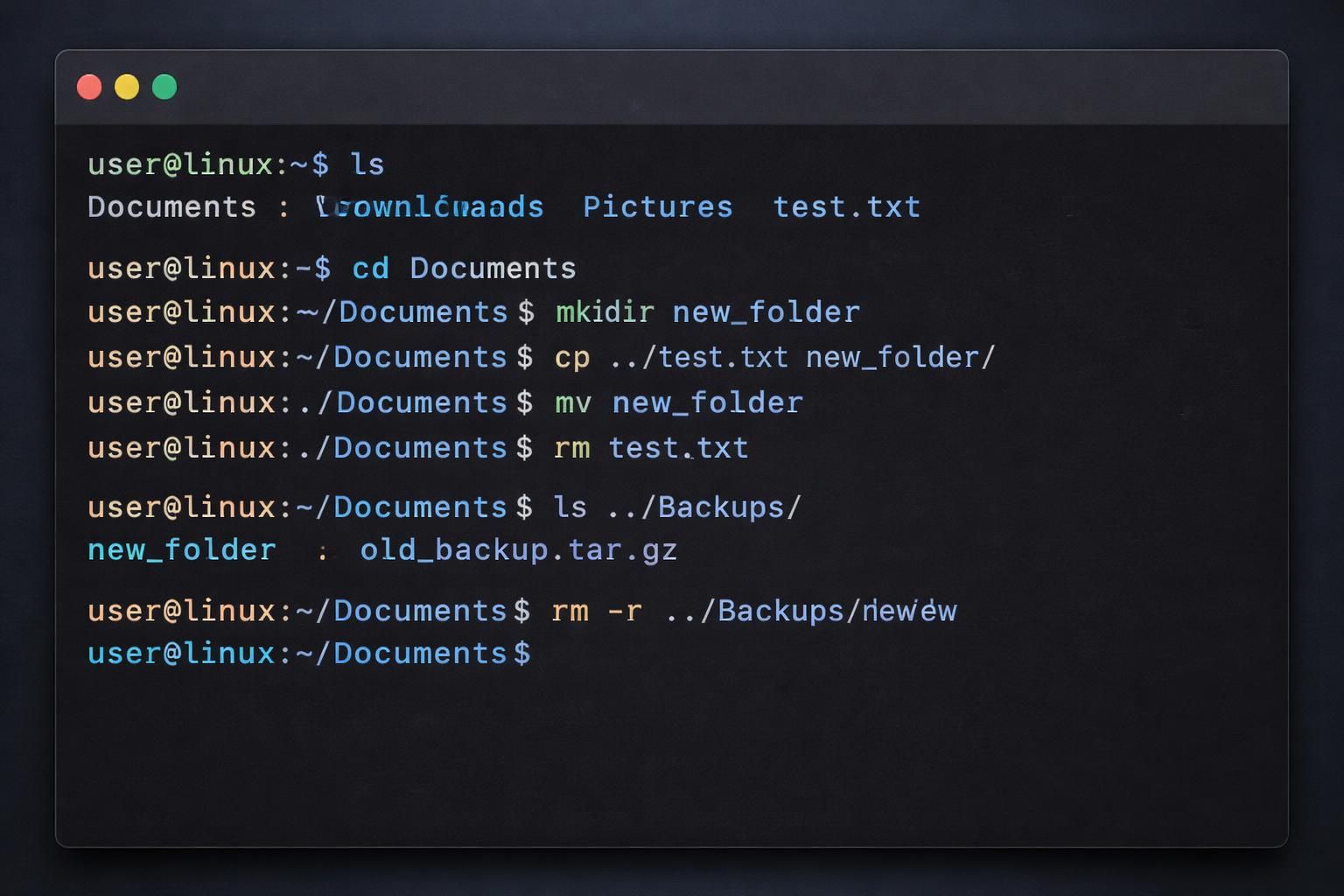
Dans la vraie vie, une manipulation mal pensée peut coûter cher, surtout en production ou lors d’un script automatique. Dès les premiers usages, ls s’impose pour lister le contenu d’un dossier, mais il va bien au-delà du simple affichage basique. Ajouter des options comme -l ou -a révèle des détails précis sur les fichiers, facilitant la prise de décision rapide.
Pour déplacer ou renommer un fichier, mv reste la commande de référence, tandis que cp permet des copies en préservant l’intégrité des données. Attention à rm, sélective et puissante, qui supprime sans passer par la corbeille — un faux pas est vite arrivé. Pour les dossiers, la gestion récursive se déclenche avec -r sur ces commandes.
Automatiser les tâches courantes : la puissance des scripts et crontab
Le shell Bash est un outil efficace pour automatiser les opérations de gestion via des scripts, évitant la répétition et les erreurs. Mettre en place une séquence de commandes permet de structurer des nettoyages, backups ou traitements de fichiers sans intervention manuelle.
Pour une scheduling fiable, cron et crontab ouvrent la porte à l’exécution planifiée. Un script de sauvegarde qui tourne tous les jours à 2 heures du matin, ou un nettoyage des fichiers temporaires hebdomadaire, c’est le genre de gain d’efficacité qui libère les équipes techniques.
Approfondir la gestion des fichiers avec find, grep, chmod et chown
Dans les systèmes Linux, la flexibilité de la gestion des fichiers s’appuie sur de nombreuses commandes avancées. find permet de repérer des fichiers précisément selon leur nom, date ou taille, un vrai couteau suisse pour les gros volumes.
grep s’utilise en complément, offrant une recherche de texte rapide dans le contenu des fichiers, idéale pour balayer logs ou codes sources. Côté sécurité, chmod et chown modifient permissions et propriétaires, indispensables pour gérer l’accès dans un environnement multi-utilisateurs.
En combinant ces outils, il est même possible de construire des commandes complexes pour personnaliser entièrement la gestion depuis la ligne de commande.
Tableau comparatif des commandes clés de gestion de fichiers
| Commande | Usage principal | Option utile | Notes pratiques |
|---|---|---|---|
| ls | Lister fichiers et dossiers | -l (détails), -a (cachés) | Affiche les permissions et tailles |
| mv | Déplacer ou renommer | -i (confirmation) | Fait déplacer + renommer |
| cp | Copier fichiers/dossiers | -r (récursif) | Préserve souvent les droits fichiers |
| rm | Supprimer fichiers ou dossiers | -r (récursif), -f (force) | Attention, suppression définitive |
| find | Chercher fichiers par critères | -name, -mtime (date modif) | Très puissant en combinaison |
| grep | Rechercher texte dans fichiers | -i (case insensitive), -r (récursif) | Idéal pour logs et scripts |
| chmod | Modifier permissions fichiers | +x (exécutable), ugo | Crucial pour sécurité |
Optimiser le terminal : astuces pratiques et personnalisation
Dans un usage quotidien, quelques réglages Bash permettent d’aller plus vite. Créer un alias pour les commandes fréquemment utilisées évite de retaper sans cesse les options longues. Par exemple, alias ll='ls -l' devient une habitude simple et appréciée.
L’historique des commandes (history) offre également la possibilité de rappeler immédiatement une commande vue précédemment, limitant les erreurs et accélérant les répétitions.
C’est souvent dans ces détails que se fait la différence entre un utilisateur régulier et un maître du shell. Pour aller plus loin, des outils complémentaires et scripts existent aussi pour étendre les possibilités du terminal, mais une bonne base tourne toujours autour des fondamentaux.
Liste des commandes Bash incontournables pour la gestion de fichiers
- ls : visualiser le contenu des répertoires
- cd : changer de dossier actif
- cp : copier des fichiers ou répertoires
- mv : déplacer ou renommer des fichiers
- rm : supprimer fichiers ou dossiers
- find : rechercher des fichiers selon critères
- grep : chercher du texte dans les fichiers
- chmod et chown : ajuster les droits d’accès
- alias : personnaliser les commandes
- history : accéder à la mémoire des commandes passées
Un autre point essentiel est de rester vigilant sur la sécurité lors de l’exécution des commandes qui modifient les fichiers, notamment dans le cadre d’audit de sécurité ou hacking éthique. En restant précis et méthodique on évite bien des surprises, surtout dans des environnements sensibles.
Quelle commande Bash pour lister les fichiers cachés ?
Utilisez la commande ls -a pour afficher tous les fichiers, y compris les fichiers cachés, en débutant par un point.
Comment supprimer un dossier et son contenu ?
La commande rm -r nom_du_dossier supprime un dossier de manière récursive. Attention, cette action est irréversible.
Peut-on automatiser les tâches de gestion de fichiers ?
Oui, avec des scripts Bash combinés à la planification via cron ou crontab.
Comment modifier les permissions d’un fichier ?
La commande chmod permet de changer les droits d’accès selon les besoins, par exemple chmod +x fichier.sh rend le script exécutable.
Quelle commande pour rechercher un texte dans des fichiers ?
grep est idéale pour parser rapidement des fichiers à la recherche d’un motif textuel précis.


