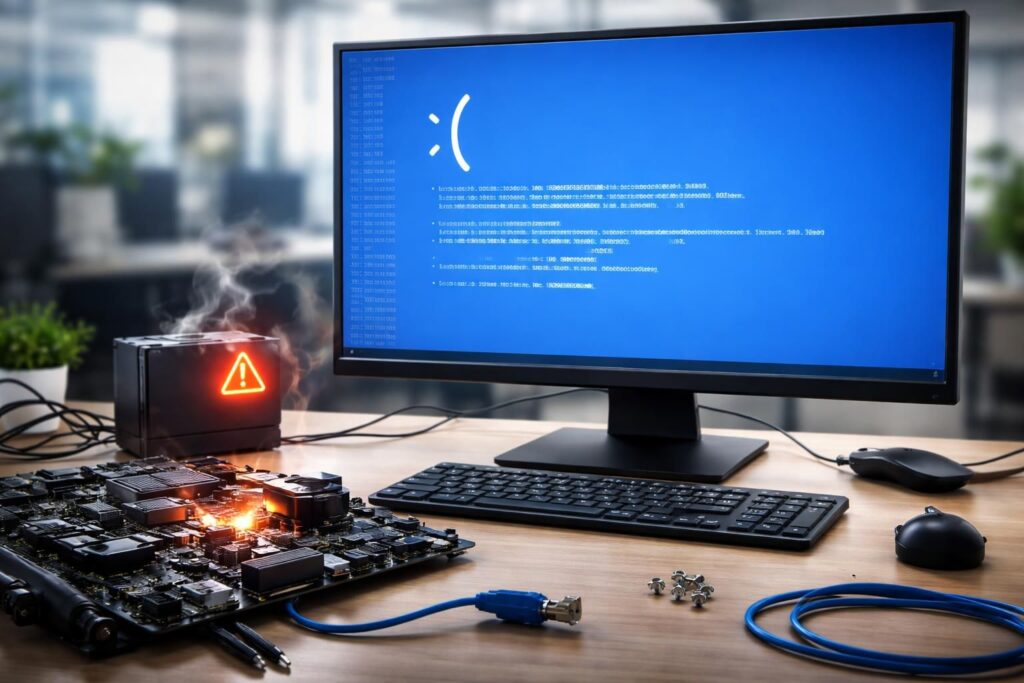
Rencontrer un écran bleu, ou BSOD, est souvent synonyme de frustration pour tout utilisateur Windows. Cette erreur système grave interrompt brutalement le fonctionnement de l’ordinateur en affichant un message d’alerte sur fond bleu, accompagné d’un code d’erreur spécifique. Les causes peuvent être diverses : panne matérielle, pilote défectueux, corruption de fichier ou même un conflit logiciel. Il faut donc s’armer d’une bonne méthode de dépannage informatique pour identifier la source du problème et rétablir un fonctionnement stable sans perdre en productivité.
L’article en bref
Le BSOD est un signal fort d’erreur critique qui peut paraître intimidant, mais avec les bonnes bases, il est souvent résoluble pour reprendre sereinement le contrôle de son PC.
- Origines multiples du BSOD : De la panne matérielle aux logiciels incompatibles
- Codes d’erreur clés : Comment déchiffrer les alertes pour un diagnostic rapide
- Actions concrètes : Étapes pragmatiques pour récupérer un système stable
- Prévention efficace : Mettre à jour pilotes et Windows pour limiter les plantages
Une approche patiente et structurée est la meilleure alliée pour dompter l’écran bleu et garantir la pérennité de votre équipement.
BSOD expliqué : comprendre l’erreur écran bleu pour mieux la gérer
Le BSOD, ou Blue Screen of Death, est plus qu’un simple bug graphique : c’est une mesure de sécurité prise par Windows. Lorsque le système repère une erreur critique à laquelle il ne peut plus faire face, il bloque tout pour éviter d’endommager les composants. Que ce soit une panne matérielle, un pilote défectueux ou une corruption de fichier, le BSOD se manifeste immédiatement et bloque l’accès à l’interface utilisateur. Son affichage comprend toujours un code d’erreur et parfois un QR code pour orienter vers une page d’aide officielle. Cette simplification est devenue la norme depuis Windows 10, facilitant la mise en route du dépannage même pour un utilisateur non expert.

Les causes fréquentes derrières un plantage système avec écran bleu
Au cœur de ce message se cachent des raisons bien précises. Analyser ces facteurs est clé pour éviter la répétition :
- Panne matériel : La mémoire RAM défaillante est souvent en cause, mais aussi les surchauffes CPU ou GPU, les disques durs avec secteurs défectueux, ou encore une alimentation insuffisante peuvent forcer l’arrêt brutal.
- Pilotes obsolètes ou corrompus : Le pilote graphique ou chipset est un coupable récurrent. Un pilote inadapté peut provoquer des conflits et entraîner des BSOD.
- Mises à jour Windows mal installées : Parfois, un patch ou une mise à jour imposée peut engendrer des incompatibilités temporaires ou permanentes.
- Logiciels malveillants : Les virus capables d’altérer des fichiers systèmes provoquent une instabilité chronique.
- Paramètres BIOS erronés : L’overclocking ou des modifications non maîtrisées dans le BIOS peuvent générer des plantages à répétition.
Décoder les codes d’erreur les plus courants pour cibler le problème
En 2026, la lecture des codes d’erreur BSOD ne s’improvise plus. Voici un aperçu des classiques :
| Code d’erreur | Signification | Cause probable |
|---|---|---|
| PAGE_FAULT_IN_NONPAGED_AREA | Erreur mémoire critique | RAM défectueuse ou pilote fautif |
| IRQL_NOT_LESS_OR_EQUAL | Accès mémoire non autorisé | Conflits entre pilotes ou matériels |
| CRITICAL_PROCESS_DIED | Processus système vital interrompu | Corruption de fichiers système ou matériel défaillant |
| DRIVER_POWER_STATE_FAILURE | Problème gestion énergie périphérique | Pilote ou périphérique incompatible |
| MEMORY_MANAGEMENT | Gestion mémoire interrompue | Disque dur ou RAM défaillante |
Comment aborder le dépannage informatique face au BSOD
Perdre du temps à tâtonner est un piège courant. La démarche pragmatique commence par des actions simples et efficaces.
- Redémarrage : Parfois, un plantage isolé se corrige avec un reboot classique.
- Débrancher les périphériques : Une imprimante ou un disque externe peut provoquer un conflit. Leur déconnexion permet souvent d’isoler la source.
- Vérifier les mises à jour Windows : Rendez-vous dans Paramètres > Mise à jour et sécurité > Windows Update pour installer tous les correctifs. Un guide approfondi détaille cette procédure pour éviter les pièges.
- Mettre à jour ou réinstaller les pilotes : L’administrateur de périphériques est l’outil clé pour rafraîchir le pilote graphique ou chipset.
- Outils de diagnostic : Memtest pour la RAM ou CHKDSK pour disques dur permettent de détecter les défauts matériels.
- Restauration système : Le retour à un point antérieur, accessible dans les options avancées, corrige parfois les erreurs liées aux mises à jour ou installations récentes.
Prévenir les problèmes récurrents d’écran bleu
Au-delà de la réparation ponctuelle, limiter l’apparition des BSOD passe par une maintenance régulière :
- Maintenir le système et tous les pilotes à jour
- Effectuer régulièrement des scans antivirus rigoureux
- Surveiller la température et la santé des composants matériels
- Éviter les overclockings non maîtrisés
- S’appuyer sur des outils de monitoring matériel performants pour anticiper les pannes
Qu’est-ce qui déclenche le plus souvent un BSOD ?
Les pannes matérielles comme une RAM défaillante et les pilotes défectueux sont les causes les plus fréquentes d’écran bleu.
Peut-on récupérer les données après un BSOD ?
Oui, souvent les données ne sont pas affectées. Utiliser un outil de recovery Windows permet de restaurer le système sans perte majeure.
Comment identifier le code d’erreur sur un écran bleu ?
Le code d’erreur affiché sur le BSOD, souvent sous la forme de caractères en majuscules, est essentiel pour cibler la cause du plantage système.
Les mises à jour Windows peuvent-elles provoquer un BSOD ?
Oui, une mise à jour mal installée ou incompatible peut entraîner un écran bleu. Une restauration système s’avère alors utile.
Comment éviter que l’écran bleu ne se reproduise régulièrement ?
Maintenir à jour les pilotes et Windows, surveiller le matériel, et effectuer un entretien régulier sont clés pour prévenir les BSOD récurrents.


