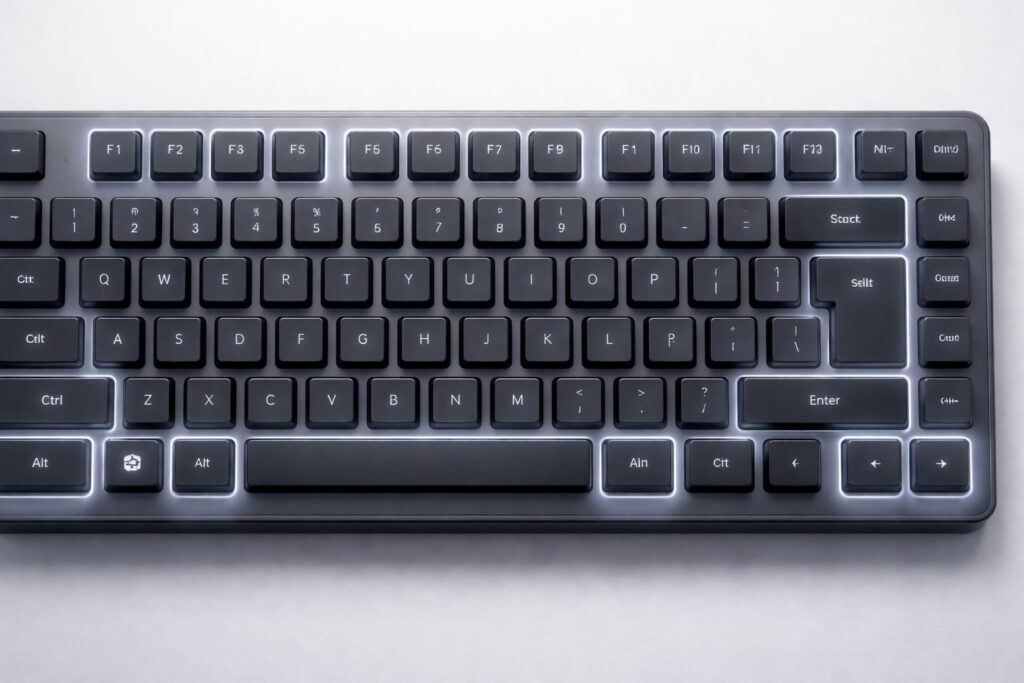
Le clavier, souvent anecdote dans notre environnement numérique, est en réalité un concentré d’efficacité et de fonctions diverses mal exploitées. Maîtriser les touches du clavier ne se limite pas à taper des lettres, il s’agit de comprendre le rôle précis de chaque bouton, leurs combinaisons, et comment ces fonctions peuvent servir dans la vraie vie. Ce guide en PDF dédié simplifie cet apprentissage, dévoilant les usages parfois cachés des touches, et révélant comment optimiser son interaction avec le clavier informatique. Le chemin vers une meilleure productivité, et moins d’erreurs, passe par là.
L’article en bref
Une plongée pratique dans le fonctionnement détaillé des touches du clavier, pour que l’outil devienne un allié naturel et fluide au quotidien.
- Clavier décodé : Comprendre le rôle de chaque touche facilement
- Fonctions cachées dévoilées : Repérer les combinaisons les plus efficaces
- Guide pratique : Utilisation adaptée pour gagner en productivité
- Support incontournable : Télécharger un PDF pour maîtriser son clavier informatique
Un guide clair et dynamique pour dompter le clavier sans perdre de temps.
Les touches du clavier : décryptage du rôle de chaque composant
Chaque touche d’un clavier informatique a une fonction bien spécifique, souvent méconnue. Les lettres, chiffres, touches de fonction, mais aussi les commandes comme Entrée, Maj, ou Ctrl agissent chacune selon un usage précis, déterminant l’efficacité au clavier. Savoir ce que chaque touche apporte, c’est l’assurance d’un extrait rapide, sans confusion.
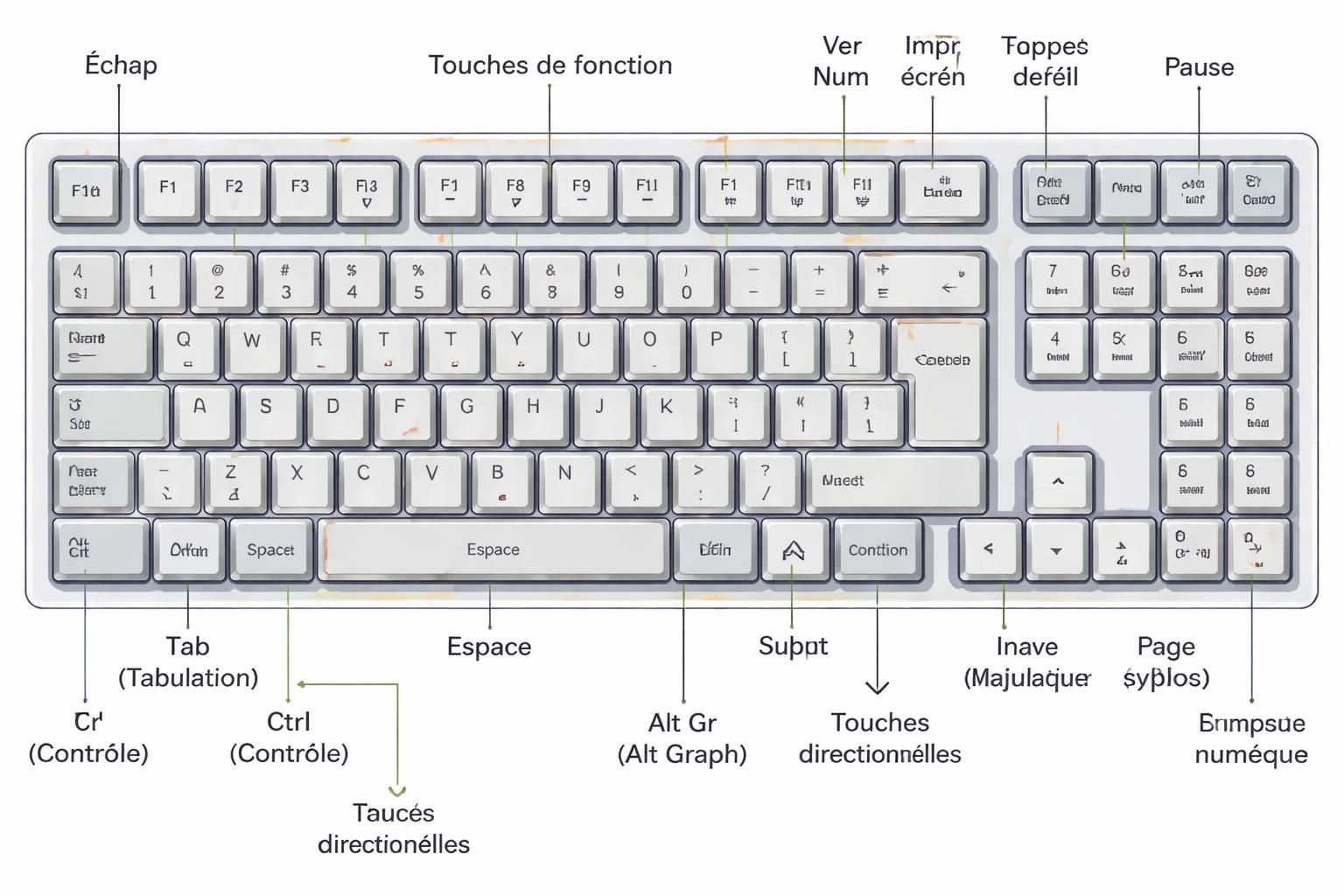
À l’image des schémas disponibles dans le PDF associé, le clavier est classiquement séparé en zones : zones alphanumériques, pavé numérique, touches de fonction (F1 à F12)… Chacune s’utilise dans des contextes différents, avec un rôle particulier. Sur le papier, la touche Tabulation facilite la navigation entre champs tandis que Echap permet d’interrompre une action. Mais ce n’est qu’un aperçu.
Les touches de modification : accélérer la saisie et les raccourcis
Parmi elles, les touches modifier sont la clé de nombreuses combinaisons pour multiplier les commandes : Ctrl, Maj, Alt, Alt Gr. Conjuguées avec d’autres, elles ouvrent un univers d’actions rapides. Ctrl+C pour copier, Ctrl+V pour coller ne sont que la surface visible d’un iceberg d’usages qui méritent d’être explorés.
Dans la vraie vie, adopter les raccourcis clavier issus de ces touches, c’est économiser de précieuses secondes, éviter de surcharger la souris, et limiter la fatigue. Ces fonctions des touches sont au cœur de toute optimisation.
Touches fonctionnelles et navigation : efficacité au bout des doigts
Les touches F1 à F12, souvent associées à des réglages ou à des raccourcis spécifiques selon le logiciel ou l’OS, deviennent rapidement des outils indispensables pour les utilisateurs avertis. Par exemple, F1 ouvre le menu d’aide, F5 rafraîchit une page web ou un document.
Les flèches directionnelles, Page Up / Page Down, Accueil et Fin facilitent quant à elles la navigation rapide dans les documents longs, réduisant le temps perdu à faire défiler à la souris.
Guide clavier : maîtriser les fonctions avancées dans un PDF pratique
Pour aller plus loin qu’une simple reconnaissance des touches, un tutoriel clavier complet, sous forme de PDF clavier, permet d’intégrer ces fonctions au quotidien. Ce guide inclut non seulement les touches incontournables, mais aussi des astuces oubliées, comme combiner Windows + D pour afficher rapidement le bureau sous Windows, ou Alt + Tab pour basculer d’une application à l’autre efficacement.
L’avantage d’un PDF dédié est de pouvoir se référer rapidement aux fonctions des touches, et de les apprendre selon ses besoins, en fractionnant l’expérience et évitant la surcharge documentaire classique. Cette approche pragmatique cadre parfaitement avec les attentes des utilisateurs en 2026, qui cherchent des solutions immédiatement applicables.
Liste pratique des raccourcis clavier essentiels à connaître
- Ctrl + C / Ctrl + V : Copier/Coller.
- Ctrl + Z : Annuler la dernière action.
- Alt + Tab : Changer d’application rapidement.
- Windows + D : Afficher le bureau.
- Maj + Entreée : Saut de ligne dans certains éditeurs.
- Tab : Naviguer entre champs dans un formulaire.
Tableau des principales touches du clavier et leur fonction souvent méconnue
| Touche | Rôle principal | Autres fonctions courantes |
|---|---|---|
| Esc (Échap) | Interrompt une opération en cours | Fermer des menus ou dialogues, annuler certaines actions |
| Ctrl | Modifier les commandes, lancer raccourcis | Ctrl+C (copier), Ctrl+S (sauvegarder), Ctrl+Z (annuler) |
| Alt | Accéder aux menus, combinaisons spéciales | Alt+F4 (fermer fenêtre), Alt+Tab (changer fenêtre) |
| Maj (Shift) | Majuscules, sélection étendue | Couplé à une touche pour sélectionner ou mettre en majuscule |
| Tab | Navigation entre champs ou éléments | Déplacer le focus dans des formulaires ou interfaces |
Se familiariser avec le clavier informatique, c’est d’abord comprendre que chaque touche a un rôle précis, et que la combinaison de ces touches ouvre la porte à une productivité améliorée. Pour approfondir ce sujet et télécharger un PDF clavier complet détaillant les fonctions des touches, rendez-vous sur Big Blu, où la technologie s’éclaire au service de l’usage réel.
Dans la même veine, les problématiques d’interface s’invitent souvent dans l’utilisation quotidienne du numérique : découvrez aussi comment gérer facilement deux écrans pour améliorer votre poste de travail via ce tutoriel numérique résolution 2 écrans 1080, un complément idéal pour amplifier vos compétences d’usage.
Quelle touche du clavier permet de quitter rapidement une application ?
La combinaison Alt + F4 ferme généralement la fenêtre ou l’application active, un raccourci essentiel pour gagner du temps.
Comment utiliser la touche Maj pour la saisie ?
La touche Maj, aussi appelée Shift, permet de passer de la minuscule à la majuscule ou d’accéder aux caractères spéciaux présents sur le même bouton.
Quels sont les raccourcis clavier les plus courants à connaître ?
Parmi les plus utiles : Ctrl+C pour copier, Ctrl+V pour coller, Ctrl+Z pour annuler, Alt+Tab pour basculer entre applications.
Pourquoi télécharger un guide PDF clavier pour maîtriser son clavier ?
Un PDF clavier offre un support visuel complet, pratique pour apprendre à son rythme et intégrer les fonctions avancées à son usage.
La touche Tab sert-elle uniquement à l’indentation ?
Non, elle sert essentiellement à naviguer entre les champs d’un formulaire ou à déplacer le curseur rapidement au sein d’interfaces ou documents.


