La touche Shift sur Mac n’est pas qu’une simple passerelle vers les majuscules. Elle est au cœur de nombreux raccourcis et fonctionnalités qui font gagner un temps précieux au quotidien. Que ce soit pour accéder rapidement à des symboles, sélectionner plusieurs éléments, ou déclencher des commandes système, bien comprendre et maîtriser la touche Shift est un levier d’efficacité clavier idéal pour optimiser votre workflow sur Mac. De la configuration AZERTY aux raccourcis incontournables, chaque astuce compte dans la quête d’une productivité Mac fluide et aboutie.
L’article en bref
Découvrez comment la touche Shift sur Mac démultiplie vos options clavier pour gagner en réactivité et précision dans vos tâches.
- Comprendre la touche Shift sur Mac : Fonctionnalités variées au-delà des majuscules
- Raccourcis essentiels : Combinaisons avec Shift qui accélèrent votre productivité
- Utilisation avancée : Sélection multiple et combinaisons avec Option pour plus de symboles
- Personnalisation et compatibilité : Adapter Shift sur différents claviers Mac et externes
Maitriser la touche Shift est une étape clé pour optimiser son efficacité clavier et un workflow Mac simplifié.
Shift clavier Mac : fonctionnalités principales à connaître
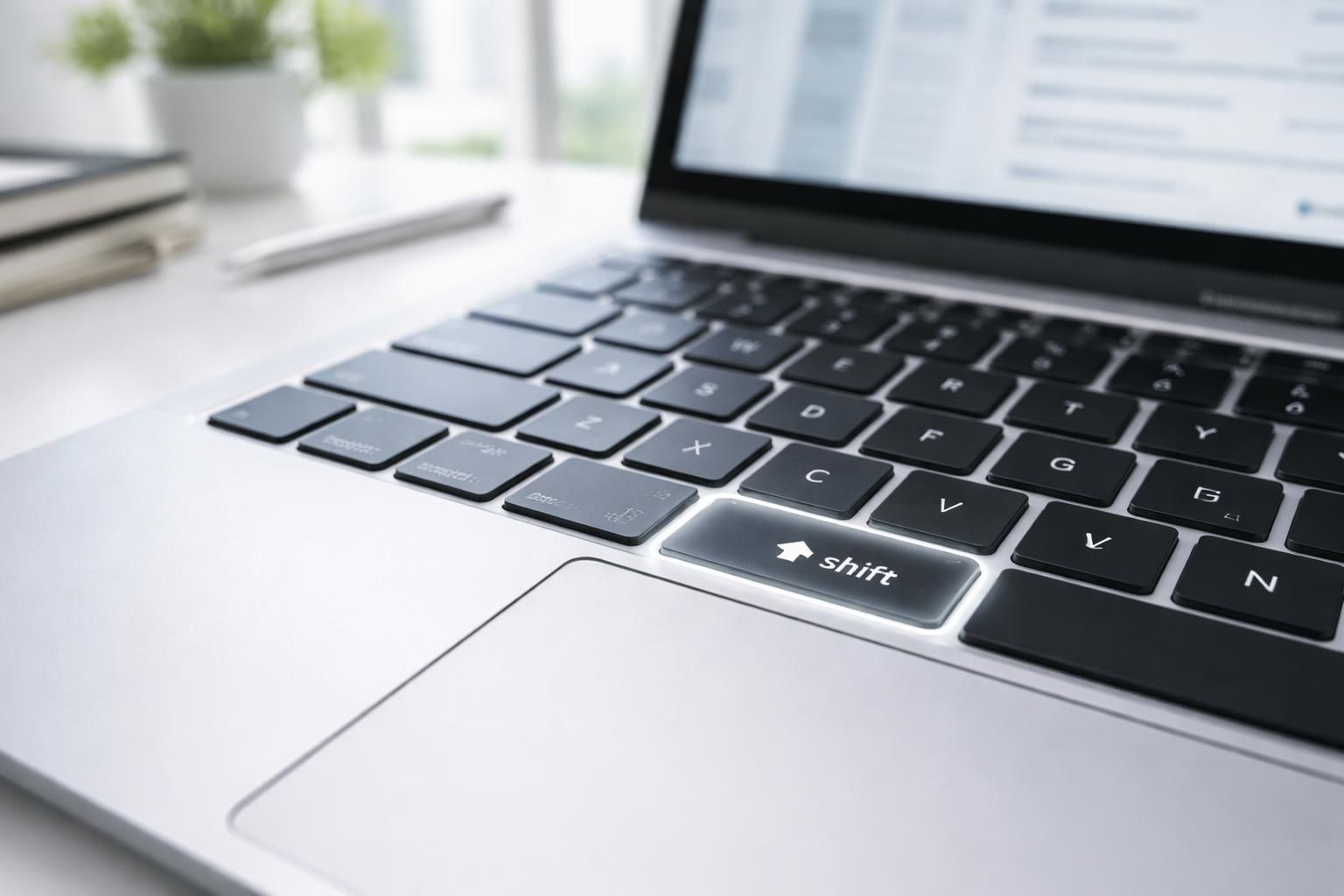
Sur les claviers Mac, la touche Shift, signalée par une flèche pointant vers le haut, se trouve à gauche et à droite de la rangée alphabétique inférieure. Elle ne sert pas uniquement à taper des majuscules ; elle ouvre aussi l’accès à une variété de symboles et modifie certains raccourcis pour leur donner un deuxième niveau de fonction.
Un exemple simple : pour écrire une lettre en majuscule, maintenez simplement Shift et tapez la lettre. Mais Shift est aussi votre porte d’entrée pour des caractères comme @ ou # que l’on atteint via Shift + touche numérique. Sur Mac, cette action s’inscrit dans une logique particulière, surtout sur les claviers AZERTY, où la touche Shift devient indispensable pour taper les chiffres en haut du clavier – un point qui déroute souvent les transfuges de Windows.
Une logique AZERTY Mac inversée face à Windows
Le fonctionnement de Shift diffère nettement entre Mac et PC, notamment à cause de la disposition AZERTY. Sur un Mac, la ligne supérieure affiche par défaut les caractères accentués et symboles fréquents en français, et non les chiffres. La touche Shift est donc requise pour saisir les chiffres, à l’inverse des claviers Windows où les chiffres sont directement accessibles et Shift sert à taper des symboles.
Cette approche découle d’une volonté d’Apple de favoriser la saisie rapide de texte accentué, ce qui a ses partisans et ses détracteurs. Pour ceux qui basculent fréquemment entre plateformes, comprendre cette différence est crucial pour éviter des erreurs et gagner du temps. Plus de détails sont disponibles dans cet article sur la disposition QWERTY et AZERTY sur MacBook Air.
Raccourcis Mac intégrant la touche Shift pour booster la productivité
Le rôle de Shift en tant que modificateur secondaire prend toute son importance dans les raccourcis clavier Mac. Associée à la touche Commande (⌘), elle permet d’accéder à des fonctions avancées. Par exemple :
- Cmd + Shift + N : crée un nouveau dossier dans le Finder sans détour.
- Cmd + Shift + 3 : capture instantanément tout l’écran.
- Cmd + Shift + 4 : sélectionne une zone précise pour une capture d’écran.
- Cmd + Shift + Z : rétablit la dernière action annulée, là où Windows utilise Ctrl + Y.
Ces combinaisons font partie de l’arsenal « classique » qu’il faut rapidement adopter si on veut optimiser son workflow. Elles ne sont que la pointe visible d’un iceberg de raccourcis à explorer.
Modifier ses raccourcis pour mieux correspondre à ses besoins
macOS offre la possibilité d’adapter les raccourcis intégrant Shift via Préférences Système > Clavier > Raccourcis. Vous pouvez modifier ou créer des combinaisons personnalisées, ce qui est idéal pour ajuster votre productivité Mac à votre propre usage.
Pour aller plus loin et personnaliser encore plus le comportement de la touche Shift, des applications comme Karabiner-Elements permettent des modifications avancées, bien que celles-ci nécessitent prudence face aux mises à jour système. Il suffit parfois de peu pour transformer l’ergonomie de votre clavier.
Exploiter les combinaisons Shift + Option : une troisième couche de caractères
Le duo Shift + Option sur Mac ouvre une véritable mine de caractères spéciaux non accessibles autrement, incluant des symboles typographiques et mathématiques. Cette troisième couche est précieuse pour les rédacteurs, designers ou toute personne confrontée à la saisie régulière de caractères rares.
Par exemple, avec Shift + Option vous pouvez saisir des guillemets anglais, des signes monétaires spécifiques ou des lettres accentuées plus rares. Le Visualiseur de clavier intégré à macOS est un outil précieux pour repérer ces caractères cachés. Il permet de voir en temps réel quels symboles apparaissent en maintenant Shift, Option, ou les deux.
| Combinaison de touches | Fonction sur Mac | Exemple de raccourci avec Shift |
|---|---|---|
| Shift + Lettre | Saisie d’une majuscule temporaire | Shift + B = B majuscule |
| Shift + Commande + N | Créer un nouveau dossier dans Finder | Créer un dossier rapide |
| Shift + Option + Symboles | Accéder à la 3e couche de caractères | Shift + Option + 8 = • (puce) |
| Cmd + Shift + 4 | Capture d’écran d’une zone sélectionnée | Précision dans les captures |
Astuce pratique : utiliser Shift pour la sélection multiple
Un gain de temps évident vient de la sélection multiple facilitée par la touche Shift. Pour sélectionner une série d’éléments dans le Finder, les mails ou une liste, il suffit de cliquer sur le premier élément, puis de maintenir Shift en cliquant sur le dernier. Ce geste simple sélectionne tous les éléments entre ces deux points sans avoir à cliquer un par un.
Idem dans un document texte, vous pouvez étendre une sélection avec Shift + flèches. Ce petit réflexe est incontournable pour maîtriser les raccourcis Mac efficacement et fluidifier vos manipulations répétitives.
Éviter la confusion avec Caps Lock
Parfois source de confusion, la touche Caps Lock diffère fondamentalement de Shift. Caps Lock verrouille les majuscules jusqu’à ce qu’elle soit désactivée, tandis que Shift agit temporairement, uniquement tant que vous la maintenez. Cette différence a un impact sur la façon d’écrire et sur les raccourcis : Caps Lock ne modifie pas les raccourcis, Shift le fait.
- Shift : action temporaire pour majuscules et symboles, modificateur de raccourcis.
- Caps Lock : verrouillage permanent des majuscules, sans accès aux symboles.
Configurer Shift sur clavier externe et personnaliser son usage
Brancher un clavier Windows sur un Mac ne change pas le rôle de la touche Shift, qui reste universelle et compatible. En revanche, d’autres touches modificatrices peuvent varier, ce qui explique la nécessité d’adapter ses combos. macOS propose un paramétrage dédié dans Réglages > Clavier > Touches de modification pour inverser ou réassigner Cmd, Ctrl ou Option selon vos habitudes.
Si la touche Shift n’est pas reprogrammable nativement, la personnalisation des raccourcis intégrant Shift reste pleinement accessible pour adapter l’efficacité clavier à vos besoins. Ce point est crucial pour maximiser la productivité Mac dans des environnements hétérogènes.
Liste des raccourcis incontournables utilisant la touche Shift sur Mac
- Cmd + Shift + N : créer un nouveau dossier dans le Finder
- Cmd + Shift + 3 : capture tout écran
- Cmd + Shift + 4 : capture une zone sélectionnée
- Cmd + Shift + Z : rétablir une action annulée
- Shift + flèches : sélectionner du texte ou plusieurs éléments
Quelle est la différence précise entre Shift et Caps Lock ?
La touche Shift sert de modificateur temporaire pour passer en majuscules ou accéder à des symboles, uniquement tant qu’elle est maintenue. Caps Lock verrouille le mode majuscule jusqu’à sa désactivation.
Comment visualiser les différents caractères accessibles avec Shift et Option ?
Le Visualiseur de clavier macOS, accessible dans les Préférences Système > Clavier, affiche en temps réel les caractères accessibles en maintenant Shift, Option ou les deux.
Puis-je personnaliser mes raccourcis clavier avec la touche Shift ?
Oui, macOS permet de modifier ou créer des raccourcis intégrant Shift via Préférences Système > Clavier > Raccourcis, pour mieux adapter votre workflow.
Pourquoi la touche Shift ne fonctionne-t-elle pas parfois ?
Un dysfonctionnement peut provenir d’un débris sous la touche, d’un problème matériel ou logiciel. Redémarrer le Mac ou nettoyer le clavier sont les premiers réflexes.
Est-il utile d’utiliser un clavier externe sous Mac avec la touche Shift ?
Oui, la touche Shift reste universelle, mais il est possible d’ajuster la disposition des autres touches pour coller à vos habitudes via macOS.


