
Un PC saturé, c’est un classique du quotidien. Qu’ils soient remplis de fichiers temporaires oubliés, de logiciels qu’on n’utilise plus ou de dossiers volumineux qui s’accumulent sans qu’on s’en rende compte, nos disques durs finissent souvent par atteindre leur limite. Résultat : l’ordinateur ralentit, les mises à jour peinent à s’installer, et la bonne vieille machine finit par devenir un frein. Heureusement, il existe des méthodes simples et efficaces pour libérer de l’espace disque et retrouver des performances correctes, sans claquer un centime dans du matériel neuf.
L’article en bref
Dégager de la place sur son PC n’a jamais été aussi accessible : quelques gestes ciblés et l’aide d’outils intégrés suffisent souvent à optimiser le disque.
- Premiers pas efficaces : vider la corbeille et nettoyer le dossier Téléchargements rapidement
- Surveillance de l’espace : utiliser TreeSize ou l’outil Stockage pour identifier les gros fichiers
- Nettoyage approfondi : supprimer fichiers temporaires et désinstaller programmes inutilisés
- Automatisation pratique : activer l’Assistant stockage Windows pour un nettoyage régulier
Ce guide ne se contente pas de libérer de l’espace : il aide à mieux gérer son stockage pour éviter que le problème ne revienne.
Comment faire de la place rapidement sur son PC Windows
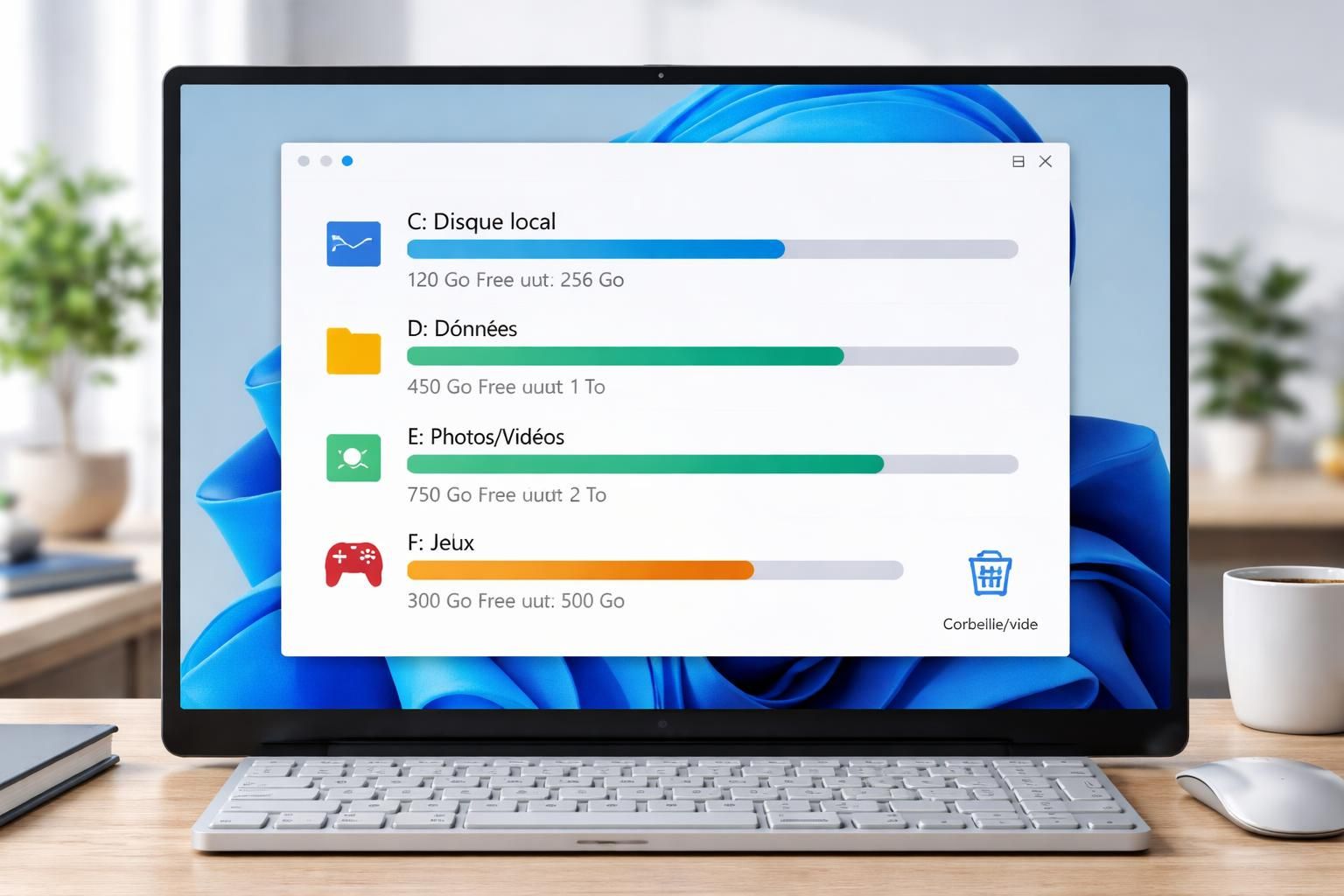
Dans la vraie vie, quel que soit votre niveau, le premier réflexe avant de taper dans les commandes ou télécharger un outil est de vérifier ce qu’il reste comme espace disponible sur le disque principal. Ouvrir l’Explorateur, cliquer sur “Ce PC” puis jeter un œil à la barre sous le disque C: donne déjà une bonne idée. La manipulation est simple et sans risque. Plus précis, un clic droit sur le disque puis “Propriétés” affichera graphiquement l’espace libre et occupé par catégories. Ce premier constat est capital pour savoir où commencer et jusqu’où pousser le nettoyage.
Vider la corbeille et purifier le dossier Téléchargements
Combien de gigas dormant prennent la poussière dans la corbeille ? Beaucoup plus qu’on ne le croit. Tant qu’elle n’est pas vidée, tous les fichiers supprimés s’entassent là sans jamais libérer l’espace. Un clic droit sur l’icône Corbeille puis “Vider la corbeille” règle le problème en une seconde. Même principe dans le dossier Téléchargements, souvent délaissé, qui deviendra vite une enceinte à fichiers inutiles. Un tri rapide et une suppression des anciens documents évitera aux gigas de s’accumuler. Pour aller plus vite, sélectionnez tout (Ctrl + A), supprimez et videz la corbeille ensuite. Astuce bonus : le raccourci Maj + Suppr supprime sans passer par la corbeille, pour un gain immédiat d’espace.
Maîtriser la gestion du stockage avec des outils simples
Sur le papier, certains outils dédiés au nettoyage du disque vous facilitent grandement la tâche, notamment TreeSize Free ou l’outil Stockage intégré à Windows. TreeSize Free scanne rapidement votre disque et classe dossiers et fichiers par taille. Pour avoir testé cet outil, l’arborescence visuelle permet de repérer en quelques clics les “gouffres” disques, des jeux oubliés aux backups non désirés. L’outil Stockage, quant à lui, est parfaitement intégré à Windows 10 et 11 et donne une vue par catégories : applications, fichiers temporaires, système… Vous serez surpris de voir à quel point certains programmes pèsent lourd, sans même que vous vous en rendiez compte.
Nettoyage de fichiers temporaires et désinstallation de programmes
Qui s’en souvient vraiment ? Les fichiers temporaires occupent bien souvent plusieurs gigas dans les recoins de Windows, sans apporter aucune valeur une fois leur mission accomplie. Le Nettoyage de disque intégré reste un passage obligé. En tapant cleanmgr dans la commande Exécuter, on accède à cet utilitaire qui supprime fichiers internet temporaires, caches, miniatures et plus encore. Pour les utilisateurs plus pointilleux, la suppression manuelle dans les dossiers %temp% ou C:Windowstemp permet de s’assurer que rien ne traîne. Il serait aussi dommage d’oublier la désinstallation des logiciels inutilisés. Triez-les par taille dans les Paramètres > Applications puis débarrassez-vous de ceux qui ne servent plus. Et pour nettoyer en profondeur, un outil comme Revo Uninstaller élimine aussi toutes les traces laissées derrière.
Optimisation disque : automatiser le nettoyage avec l’Assistant stockage Windows
Si vous n’avez pas le temps ou la volonté de faire ce travail régulièrement, Windows s’en charge pour vous depuis quelques versions. L’Assistant stockage détecte et supprime automatiquement les fichiers temporaires, les contenus de la corbeille anciens de plus de 30 jours, et les données inutilisées dans le dossier Téléchargements. Un vrai gain de temps, avec la possibilité de configurer la fréquence d’exécution (quotidienne à mensuelle). Activez cette fonction dans Paramètres > Système > Stockage, et laissez l’écosystème Windows optimiser votre espace disque sans que vous ayez à y penser.
Tableau comparatif des méthodes de nettoyage d’espace disque
| Technique | Utilité | Accessibilité | Points forts | Limites |
|---|---|---|---|---|
| Vider la Corbeille | Libération immédiate de place | Très simple (clic droit) | Rapide, sans risque | Doit être fait régulièrement |
| Nettoyage dossier Téléchargements | Élimination des fichiers inutiles | Accessible via Explorateur | Gain d’espace souvent significatif | Peut supprimer par erreur des fichiers utiles |
| Nettoyage fichiers temporaires | Suppression données obsolètes | Outil Windows intégré | Libération multiple Go | Peut demander orientation manuelle |
| Désinstaller programmes | Suppression logiciels encombrants | Paramètres Windows | Réduit poids disque et accélère PC | Peut être fastidieux selon le nombre |
| Assistant stockage automatisé | Entretien régulier sans effort | Paramètres Windows | Pratique et configurable | Moins ciblé que manuel |
Dans la vraie vie, avoir recours à ces méthodes combinées assure un bon équilibre entre contrôle manuel et automatisation, pour une optimisation disque durable.
Bonus : astuces supplémentaires pour booster l’espace disque et vos performances
Sur le papier, une extension de capacité avec un SSD plus grand reste la solution ultime quand on en a assez de jongler. Cloner son disque vers un SSD rapide se fait désormais sans douleur grâce aux nombreux outils dédiés, et le rapport qualité-prix est très intéressant en 2026. Mais d’ici là, il est possible d’économiser des gigas en supprimant caches et cookies des navigateurs, qui malgré leur petite taille font cumuler beaucoup de données sur le long terme.
Une autre astuce pas toujours évoquée : désactiver l’hibernation. Ce mode crée un fichier énorme (hiberfil.sys) qui sauvegarde l’état du système. Si vous ne l’utilisez jamais, une commande simple en invite administrateur désactive cette fonction, libérant ainsi plusieurs gigas.
Enfin, penser à déplacer ses fichiers volumineux sur un support externe ou dans le cloud est une gestion stockage intelligente. L’espace disponible local s’en trouve souvent décuplé, et la navigation améliorée. Les solutions comme Microsoft OneDrive avec sa fonction fichiers à la demande optimisent d’ailleurs parfaitement cette astuce. On peut consulter ses documents dans l’explorateur sans fragiliser ses datas en local, ce qui est idéal pour éviter d’acheter un disque dur plus gros à la hâte.
Pour accompagner votre démarche, n’hésitez pas à jeter un œil à des ressources complémentaires comme des conseils pour protéger vos données sur clé USB ou à parcourir des comparatifs pertinents pour le choix de solutions techniques adaptées. La technologie doit toujours servir l’usage, pas l’inverse.
Liste des étapes clés pour libérer de l’espace disque efficacement
- Diagnostiquer l’espace disque restant pour cibler les actions
- Vider régulièrement la corbeille et trier le dossier Téléchargements
- Utiliser des outils d’analyse comme TreeSize pour détecter les gros fichiers
- Supprimer manuellement ou via l’outil Windows les fichiers temporaires
- Désinstaller programmes inutilisés pour dégager plusieurs gigas facilement
- Activer l’Assistant stockage Windows pour automatiser ces actions à long terme
- Penser à déplacer ou sauvegarder vos données importantes sur support externe ou cloud
- Purge avancée : désactivation de l’hibernation et nettoyage des caches navigateurs
Comment vérifier rapidement l’espace disque disponible sur Windows ?
Ouvrez l’Explorateur de fichiers, cliquez sur “Ce PC” puis regardez la barre sous le disque principal C:. Pour plus de détails, faites un clic droit et choisissez Propriétés.
Est-il risqué de supprimer les fichiers temporaires ?
Non, ces fichiers sont par nature temporaires et destinés à être nettoyés régulièrement. Néanmoins, privilégiez l’outil de nettoyage Windows pour éviter toute suppression accidentelle.
Peut-on récupérer de l’espace disque en désactivant la veille prolongée ?
Oui, désactiver l’hibernation supprime le fichier hiberfil.sys, qui peut peser plusieurs gigas, mais vous perdez la possibilité d’utiliser la veille prolongée.
Quels outils pour analyser l’espace disque et identifier les gros fichiers ?
TreeSize Free est très recommandé pour un diagnostic visuel et précis. Windows intègre aussi un outil Stockage accessible via Paramètres > Système.
Que faire si mon disque reste saturé après nettoyage ?
Envisagez de déplacer vos données volumineuses sur un disque externe ou dans le cloud, ou alors envisagez un upgrade hardware avec un SSD plus grand pour un vrai coup de boost.


