Il arrive fréquemment que l’imprimante se retrouve brusquement inactive, refusant d’imprimer alors même qu’elle était fonctionnelle la veille. Ce blocage, souvent frustrant, trouve généralement sa source dans des erreurs de connexion, des bugs logiciels, ou des problèmes matériels simples à diagnostiquer. Avant de jeter l’éponge ou de penser à remplacer votre périphérique, un peu de méthode dans le dépannage imprimante permet souvent de remettre la machine en marche sans sacrifier temps ni ressources.
L’article en bref
Votre imprimante inactive vous bloque au moment d’imprimer ? Découvrez les causes courantes et les solutions pratiques pour un dépannage efficace et rapide.
- Reconnexion essentielle : Vérifier câbles et réseau sans fil pour rétablir la connexion imprimante.
- Réinitialisation du spouleur : Nettoyer et redémarrer le service spouleur d’impression souvent à l’origine du refus d’impression.
- Mise à jour des pilotes : Installer le driver imprimante le plus récent pour une compatibilité optimale.
- Gestion de la pile d’impression : Effacer les tâches bloquées dans la file d’impression pour débloquer la machine.
Une imprimante inactive est fréquemment révélatrice d’un dysfonctionnement simple, et non d’un problème irréversible. Un dépannage méthodique vous évitera bien des déconvenues.
Pourquoi votre imprimante devient inactive sans prévenir ?
Dans la vraie vie, le refus d’impression survient souvent sans signe avant-coureur. Plusieurs raisons, toutes liées à la communication entre votre ordinateur et l’imprimante, viennent perturber son fonctionnement. La connexion imprimante peut être rompue, que ce soit en USB, Wi-Fi ou Bluetooth, notamment quand un câble est mal branché ou que le réseau a changé. Parfois, le pilote imprimante est obsolète ou corrompu, rendant l’échange des données impossible. Un bourrage papier, un couvercle mal fermé, ou une absence d’encre détectée constituent également des causes fréquentes d’erreur imprimante.
Les problèmes de connexion imprimante les plus fréquents
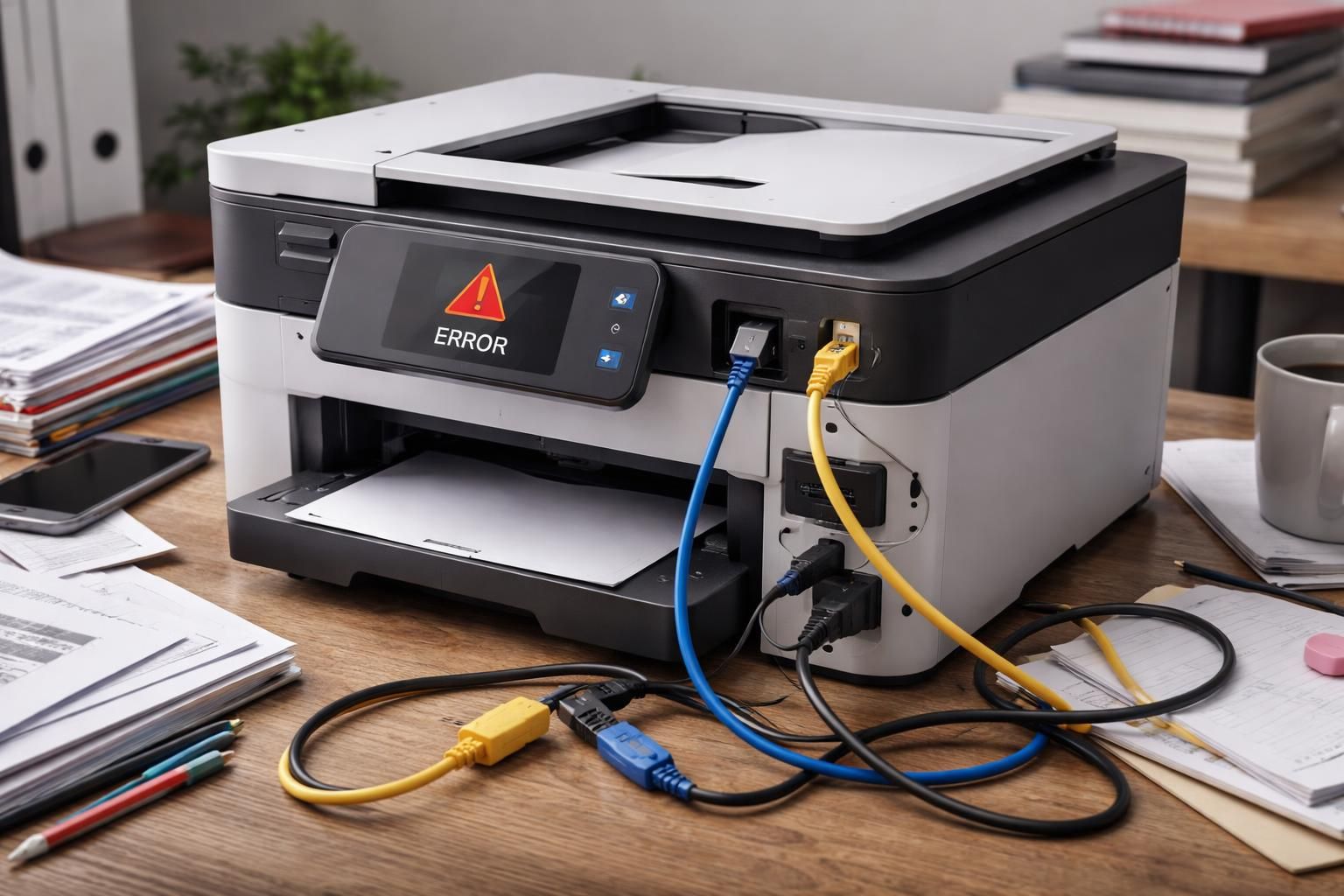
La majorité des imprimantes modernes confient leur accès au réseau domestique ou professionnel pour imprimer sans fil. Pourtant, la perte de cette connexion est souvent la première source du blocage. Par exemple, un changement de mot de passe Wi-Fi, un routeur redémarré, ou une liaison Bluetooth défaillante perturbe immédiatement la communication. En USB, un câble usé ou mal inséré suffit à transformer votre imprimante en appareil inactif. Dans certaines configurations plus complexes, la présence de plusieurs routeurs avec différents SSID peut facilement embrouiller l’ordinateur et l’imprimante, qui doivent impérativement être sur le même réseau pour fonctionner.
La pile d’impression : ce qu’elle cache et comment la gérer
Sur le papier, une file d’impression bloquée est une cause classique des refus d’impression. Les fichiers envoyés à l’imprimante peuvent rester « coincés » dans la liste d’attente à cause d’un fichier corrompu, d’un arrêt brutal ou d’un bug logiciel. Cette pile d’impression encombrée empêche toute nouvelle tâche d’impression d’être prise en compte, rendant l’imprimante inactive.
- Accéder à la file d’impression : Dans ‘Périphériques et imprimantes’ sous Windows, cliquer sur l’imprimante puis sur ‘Voir ce qui s’imprime’.
- Supprimer les documents en attente : Sélectionner et annuler toutes les tâches bloquées.
- Redémarrer le service spouleur : Passer par la gestion des services système Windows pour arrêter puis relancer ce service essentiel au traitement des travaux.
Le bon driver imprimante fait toute la différence
Un driver imprimante dépassé ou mal installé est souvent responsable d’une imprimante inactive. Installer le pilote officiel, mis à jour, garantit la compatibilité avec le système, surtout sous Windows 10 ou 11 où les mises à jour fréquentes modifient les interactions entre OS et périphériques. Sur certains PC ARM, les problèmes d’ajout d’imprimantes demandent de contourner le programme d’installation du fabricant pour privilégier la méthode Windows native. La dernière version du pilote se trouve toujours sur le site officiel du fabricant et s’installe manuellement si nécessaire pour éviter tout blocage.
Tableau récapitulatif des étapes clés du dépannage imprimante
| Problème détecté | Action recommandée | Outils / Fonction Windows |
|---|---|---|
| Imprimante inactive sans réponse | Éteindre, débrancher, patienter 30s puis redémarrer l’imprimante | Alimentation de l’imprimante |
| Connexion défaillante (USB ou Wi-Fi) | Vérifier et reconnecter câble ou réseau, tester connexion sans fil | Paramètres Bluetooth & Périphériques |
| File d’attente d’impression bloquée | Supprimer tous les documents en attente, redémarrer le spouleur | Services Windows, Interface d’impression |
| Driver obsolète ou manquant | Télécharger et installer le dernier pilote depuis le site fabricant | Gestionnaire de périphériques, Site officiel fabricant |
Quand le papier bourré empêche l’impression
Plus banal que prévu, un papier bourré est une cause trop souvent négligée. L’imprimante affichera un message d’erreur, mais sans vigilance, la file d’attente d’impression mouline sans jamais s’exécuter. Vérifier l’intérieur du bac à papier, soigneusement retirer les feuilles coincées et vérifier que le couvercle est bien fermé suffisent à relancer la machine. Ce problème, simple mais frustrant, montre que dans le dépannage imprimante, les vérifications physiques sont tout aussi cruciales que les paramétrages numériques.
Quelques bons réflexes pour éviter les erreurs imprimante
- Garder les pilotes imprimante toujours à jour.
- Contrôler la connexion réseau ou USB avant tout envoi.
- Effacer régulièrement la pile d’impression pour éviter les encombrements.
- Inspecter les consommables (papier, encre) et états mécaniques.
- Utiliser l’utilitaire Windows ‘Obtenir de l’aide’ pour un diagnostic automatisé.
Que faire si mon imprimante est détectée mais refuse d’imprimer ?
Vérifiez la file d’attente pour supprimer les documents bloqués et redémarrez le spouleur d’impression avant de mettre à jour le pilote.
Comment réinstaller manuellement une imprimante sous Windows 11 ?
Allez dans Paramètres > Bluetooth & Périphériques > Imprimantes & Scanneurs > Ajouter une imprimante manuellement, puis suivez les instructions selon votre configuration.
Comment résoudre un problème de connexion sans fil avec l’imprimante ?
Assurez-vous que votre PC et votre imprimante sont connectés au même réseau Wi-Fi, testez la connexion sans fil via le menu de l’imprimante et redémarrez votre routeur si nécessaire.
Pourquoi mon imprimante indique-t-elle qu’elle est hors ligne ?
Cela signifie souvent un problème de connexion : vérifiez câbles, réseau et réactivez le mode en ligne dans les paramètres d’impression.


