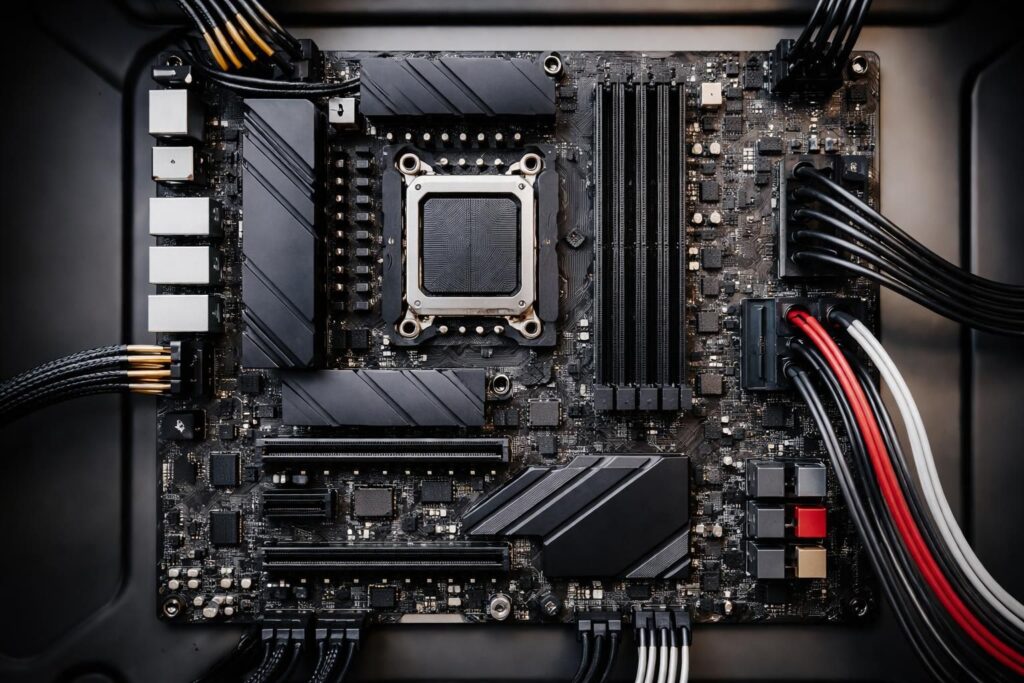
Installer une carte mère ne se limite pas à la simple fixation dans un boîtier. C’est une étape clé pour garantir la stabilité, la performance et l’évolution future de votre PC. Maîtriser les branchements essentiels – alimentation, processeur, mémoire RAM, ventilateurs, ports USB et autres connecteurs – est indispensable pour éviter les mauvaises surprises et optimiser l’ensemble du système. Cet article guide au plus près les étapes indispensables pour que votre configuration fonctionne au mieux, en anticipant les erreurs courantes et en mettant l’accent sur les aspects pratiques.
L’article en bref
Un montage réussi commence par la connaissance précise des branchements cruciaux sur votre carte mère. Ce guide clarifie les étapes et les outils nécessaires pour un PC performant et fiable.
- Les bases du montage carte mère : comprendre les connecteurs et leur rôle vital dans le PC
- Checklist outils et précautions : préparer l’espace et l’équipement pour un montage sans erreurs
- Installation pas à pas : du positionnement à la connexion des composants essentiels
- Tests et optimisations pratiques : vérifier le démarrage et peaufiner les réglages BIOS et refroidissement
Chaque branchement bien fait est un pas vers un PC fidèle et performant au quotidien.
Bien comprendre les branchements essentiels sur une carte mère pour optimiser son PC
La carte mère est le pivot central qui relie tous les composants d’un PC, du processeur à la mémoire vive, du stockage aux ventilateurs. Une erreur de branchement peut entraîner un bug, voire endommager le matériel. Pour un montage prudent et efficace, il faut identifier et maîtriser chaque connecteur.
Les connecteurs d’alimentation, notamment la prise ATX principale (20+4 broches) et le connecteur CPU (généralement à 8 broches), sont les premiers à relier. Vient ensuite la mémoire RAM, qui doit être insérée dans les emplacements DIMM adéquats en respectant la configuration recommandée pour le dual-channel. Les ports SATA et M.2 assurent la connexion aux disques durs et SSD, tandis que le slot PCIe accueille la carte graphique et autres extensions.
Sans oublier les prises multiplex pour ventilateurs (CPU_FAN1 et SYS_FANx), indispensables au refroidissement, et les connecteurs frontaux pour USB, audio et boutons du boîtier. Ces derniers, souvent petits et fragiles, demandent une attention particulière. Maîtriser ce maillage complexe est la garantie d’un fonctionnement fluide et durable.
La préparation et les outils indispensables pour un branchement réussi
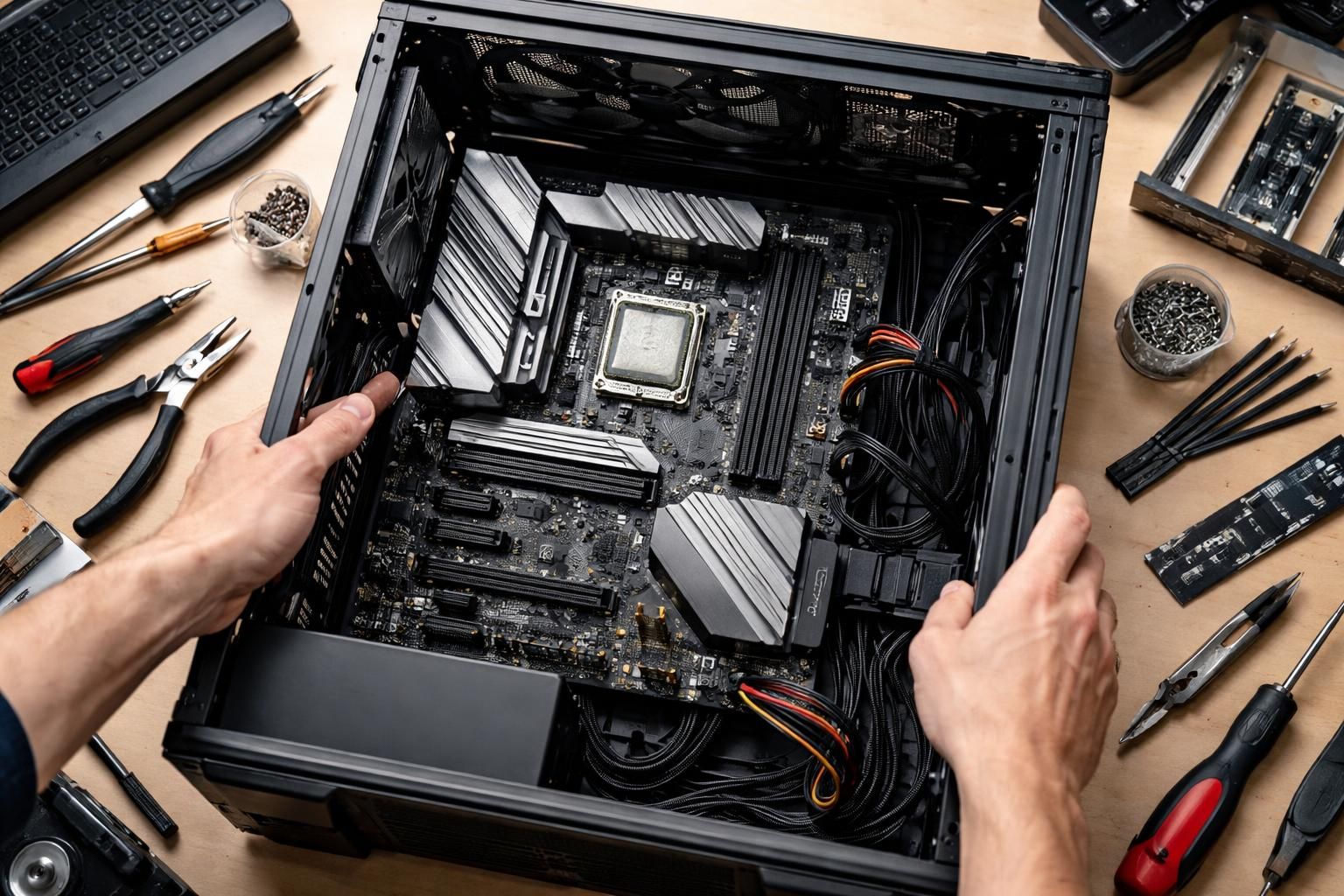
Avant toute opération, une bonne organisation est clé. Un tournevis cruciforme magnétisé est l’outil incontournable pour visser la carte mère et ses périphériques. N’oubliez pas le bracelet antistatique : un élément simple, souvent négligé, mais vital pour éviter les décharges électrostatiques qui peuvent griller les circuits intégrés.
Disposer d’un espace de travail dégagé, sur une surface non conductrice, facilite le montage sans précipitation. Rassemblez aussi vis, câbles et connecteurs dans un contenant pour éviter les pertes. La meilleure erreur à éviter : se précipiter sans tout avoir sous la main.
L’adoption de bonnes pratiques élémentaires, comme vérifier la compatibilité des sockets processeur (AM5, LGA 1700, etc.) et choisir la RAM adaptée (comment optimiser la RAM selon les usages), fait toute la différence sur la réussite finale.
Étapes clés de l’installation : branchements, fixation et organisation
L’étape suivante consiste à positionner la carte mère sur les entretoises, veillez à ne pas en oublier pour éviter court-circuit et mauvaise fixation. Placez la carte avec précaution, puis fixez-la avec un serrage modéré. Passer aux branchements : alimentation ATX, câble CPU_FAN1 pour le ventilateur processeur, puis les ventilateurs boîtier à SYS_FAN1 et suivants.
Insérez les barrettes de mémoire RAM dans les emplacements appropriés en enclenchant jusqu’au clic, fixez la carte graphique dans le slot PCIe adapté après avoir retiré les protections sur le boîtier. Connectez les disques SSD ou HDD via les câbles SATA. Le connecteur frontal USB est souvent gros et à double câble, il faut un petit effort pour le connecter correctement.
Enfin, reliez les câbles du panneau avant — boutons power, reset, LED — en respectant bien le manuel de la carte mère : inverser ces connexions est une erreur commune qui empêche le démarrage.
Schéma simplifié des principaux connecteurs sur une carte mère
| Connecteur | Fonction | Emplacement classique | Conseil pratique |
|---|---|---|---|
| 24-pin ATX | Alimentation principale | À droite, bord de la carte | Insertion ferme, vérifiez la polarité |
| 8-pin CPU | Alimente le processeur | Proche socket CPU | Pas de force excessive, alignement précis |
| Slots DIMM RAM | Memories vives | À gauche du CPU | Utiliser les slots recommandés pour dual-channel |
| PCIe x16 | Carte graphique | Centre bas | Vérifier le verrouillage du clip |
| Connecteurs SATA | Disques SSD/HDD | Bord bas | Ne pas plier les câbles |
| CPU_FAN1 | Ventilateur du processeur | Près des barrettes RAM | Assurez-vous que le câble est bien branché |
| JFP1 (panneau avant) | Boutons power/reset, LEDs | Bas à droite | Consulter la notice pour éviter inversions |
Tester le BIOS et régler le refroidissement pour une optimisation finale
Après branchement et montage, un premier allumage vers le BIOS permet de vérifier que la carte mère détecte correctement le processeur, la mémoire et les périphériques de stockage. C’est aussi l’occasion d’ajuster les paramètres de refroidissement, essentiels pour maintenir des températures stables notamment en fonction des ventilateurs branchés sur CPU_FAN1 et SYS_FAN.
Une gestion fine du refroidissement contribue directement à la longévité du matériel. Dans la pratique, un logiciel intégré au BIOS permet souvent désormais de programmer des profils personnalisés, alliant silence et performances selon vos besoins. Le réglage des ports USB et des éléments du panneau avant peut également se faire via le BIOS.
Maintenir la sécurité et améliorer l’expérience grâce à des solutions complémentaires
La carte mère intègre aussi des fonctions de sécurité comme l’authentification via TPM2, un élément à connaître pour renforcer la protection de votre machine (détails sur la puce TPM2 et ses usages). Ce niveau de sécurité s’avère indispensable quand on s’appuie sur des systèmes de chiffrement ou sur une identification forte.
Des connecteurs récents supportent également des fonctionnalités étendues comme l’USB-C, à privilégier pour optimiser la connectivité extérieure. Le bon branchement de ces derniers améliore l’ergonomie et la polyvalence d’un PC moderne.
- Préparez toutes les pièces avant débuter l’assemblage, ça évite d’interrompre le montage pour chercher des vis ou câbles.
- Respectez la polarité et les détrompeurs sur chaque connecteur, surtout pour l’alimentation ou la RAM.
- Ne forcez jamais un composant, une résistance indique souvent une incompatibilité ou un mauvais alignement.
- Utilisez un bracelet antistatique et travaillez sur une surface isolante pour protéger votre matériel.
- Consultez toujours la notice constructeur pour une carte mère spécifique, chaque modèle peut avoir ses subtilités.
Quels sont les câbles d’alimentation essentiels à brancher sur une carte mère ?
Les deux câbles principaux sont le connecteur ATX 24 broches qui alimente la carte mère globalement, et le connecteur CPU 8 broches dédié à l’alimentation du processeur. Ces branchements sont indispensables pour démarrer votre PC.
Comment éviter les erreurs lors du branchement des boutons du boîtier ?
Chaque bouton (Power, Reset) et LED a une position bien spécifique sur la prise JFP1. Consultez la notice constructeur et repérez les détrompeurs pour ne pas inverser les connecteurs.
Le montage de la RAM peut-il poser problème ?
Il faut utiliser les emplacements recommandés pour bénéficier des modes dual-channel et bien enclencher les barrettes sans forcer. Une mauvaise insertion empêche le PC de démarrer ou entraîne des erreurs.
Pourquoi le refroidissement est-il critique après l’installation ?
Un bon refroidissement via le connecteur CPU_FAN1 et les ventilateurs SYS_FAN assure des températures optimales pour la stabilité et la longévité des composants. Le BIOS permet souvent de régler ces profils.
Quelle solution en cas de PC qui ne démarre pas après montage ?
Vérifiez les branchements, notamment alimentation et boutons du boîtier. Revenir sur chaque connecteur, redémonter et remonter si nécessaire, est la méthode la plus fiable.


