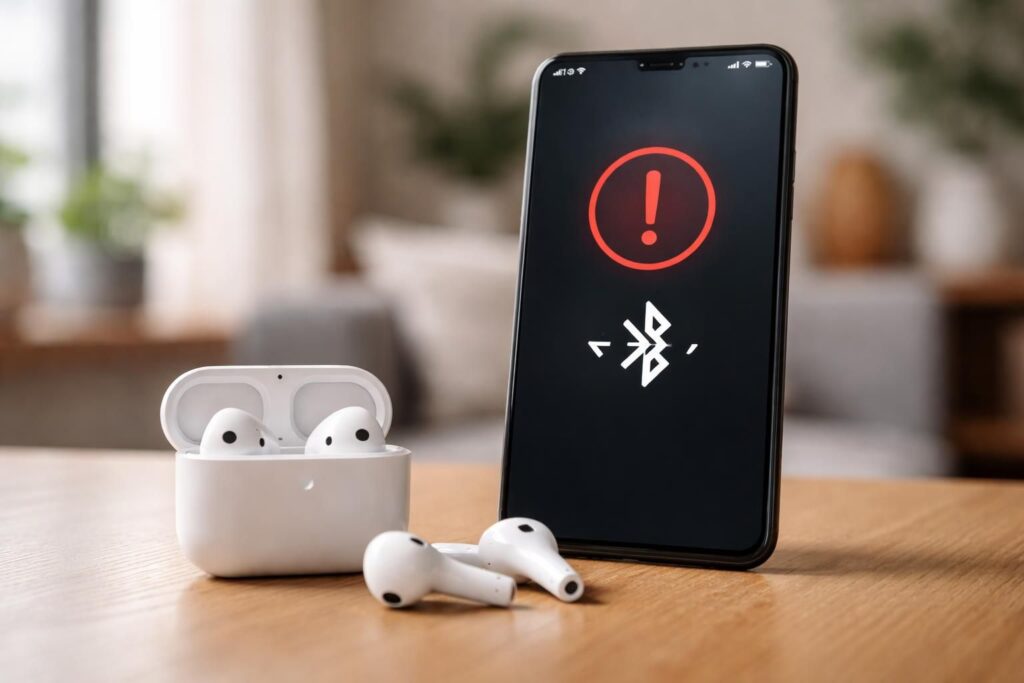
Quand les AirPods refusent de se connecter, c’est souvent un casse-tête qui surprend en pleine utilisation. Le problème est quasi systématiquement lié à une erreur d’appairage, un souci de batterie ou une instabilité Bluetooth. Ces petits bijoux d’Apple, pourtant vendus pour leur simplicité, peuvent se retrouver bloqués faute de reconnexion automatique. On passe alors d’interventions rapides — oublier l’appareil, redémarrer le Bluetooth, recharger le boîtier — à des réinitialisations plus poussées selon le modèle. Dans la vraie vie, ce sont ces étapes simples qui dégagent le chemin vers un son retrouvé et une expérience sans fil à nouveau fluide.
L’article en bref
Découvrez comment remettre rapidement vos AirPods en service grâce à des solutions concrètes et adaptables selon le modèle.
- Priorisez la suppression du jumelage : Oublier vos AirPods facilite la reconnexion sans conflit.
- Recharge complète et boîtier ouvert : Indispensable avant toute tentative d’appairage ou reset.
- Procédures de reset différenciées : Double-tap ou bouton arrière selon AirPods 4, Pro 3 ou autres générations.
- Mettre à jour vos appareils Apple : Une iOS/macOS à jour évite souvent les dysfonctionnements Bluetooth.
Maitriser ces étapes évite bien des allers-retours en SAV et rend vos AirPods à leur performance optimale.
AirPods ne se connectent plus : diagnostiquer le problème Bluetooth et matériel
Le premier réflexe face à une absence de connexion des AirPods, c’est de vérifier l’essentiel : batterie du boîtier et statut Bluetooth de l’appareil principal. Souvent, le problème apparait après une mise à jour logicielle qui peut désynchroniser le jumelage. Le Bluetooth, même s’il est réputé stable chez Apple, reste soumis à des interférences ou à la présence d’autres appareils connectés qui perturbent l’association. Il faut aussi s’assurer que les AirPods sont correctement chargés et visibles dans la liste des appareils Bluetooth.
Parfois, le voyant d’état ne passe pas au blanc, signe que le jumelage automatique ne démarre pas, indiquant un appairage incomplet ou un reset non finalisé. Dans ces cas, un diagnostic rapide des étapes précédentes permet d’éviter une panne qu’on imagine plus grave qu’en réalité.
Les étapes incontournables pour reconnecter vos AirPods
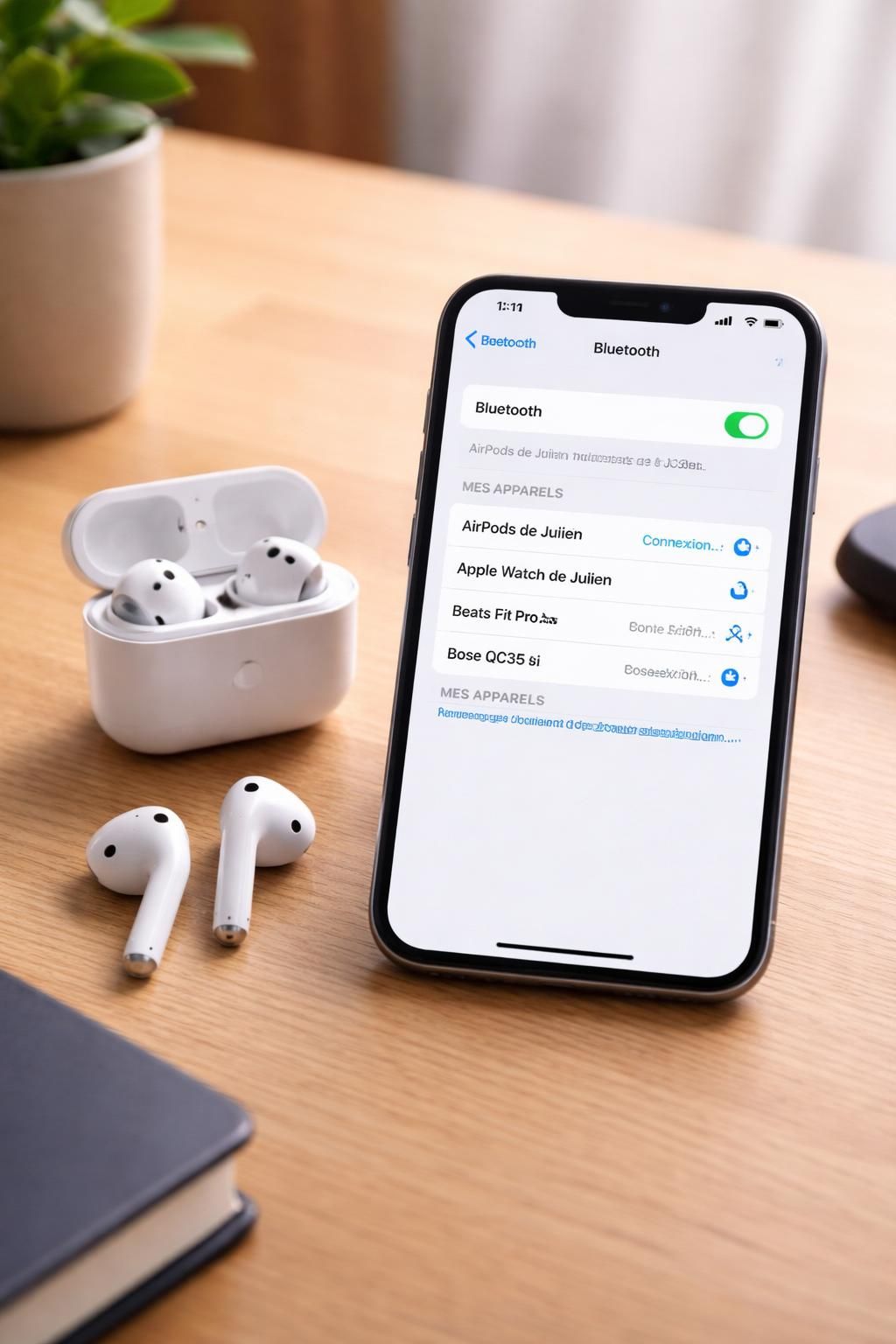
Il faut impérativement commencer par oublier vos AirPods de votre liste Bluetooth afin de supprimer tout historique d’appairage. Ce processus évite les conflits entre multiples appareils qui peuvent entraîner un jumelage bloqué. Ensuite, rechargez intégralement votre boîtier AirPods en gardant le couvercle ouvert lors de la reconnexion pour faciliter la détection. L’appairage doit être relancé uniquement depuis l’appareil principal.
Si cette procédure échoue, n’hésitez pas à exécuter la réinitialisation officielle : pour les AirPods 4 et AirPods Pro 3, un double-tap sur le boîtier déclenche le reset, tandis que pour les autres modèles il faut maintenir le bouton situé à l’arrière jusqu’au clignotement en blanc du voyant. Cette étape est souvent celle qui règle durablement les problèmes persistants.
Checklist rapide : les erreurs à ne pas commettre
- Ne jamais lancer un reset avec un boîtier presque vide : Assurez-vous d’une batterie pleine pour éviter la coupure prématurée.
- Éviter les conflits multi-appareils : Déconnectez les autres connects potentiels avant d’appairer à un nouveau device.
- Ne pas fermer le couvercle avant que le voyant blanc ne s’active : Cela bloque la phase d’appairage.
Mise à jour logicielle : un indispensable pour éviter le syndrome « AirPods muets »
Un AirPods bloqué, c’est fréquemment un problème logiciel mal géré. Apple déploie régulièrement des mises à jour d’iOS, iPadOS et macOS qui améliorent la stabilité du Bluetooth et corrigent certaines incompatibilités avec les AirPods. Tester la dernière version du système rend souvent le dépannage plus rapide, éliminant les bugs qui restent sous-jacents.
| Étape | Description | Durée estimée | Niveau de difficulté |
|---|---|---|---|
| Oublier les AirPods dans Bluetooth | Supprimer l’ancien jumelage pour éviter les conflits | 1 minute | Facile |
| Charger le boîtier avec AirPods à l’intérieur | Assurer une batterie suffisante avant appairage | 4 à 12 minutes | Facile |
| Relancer appairage depuis l’appareil principal | Lancer la reconnexion pour resynchroniser | 2 minutes | Facile |
| Réinitialiser les AirPods (reset) | Procédure adaptée selon modèle (double-tap ou bouton arrière) | 1 à 2 minutes | Facile |
Optimiser le dépannage avec des outils et réglages simples
Gardez toujours à portée de main un boîtier complètement chargé et vérifiez que le Bluetooth est bien activé sur votre iPhone ou Mac. Ouvrir le centre de contrôle pour vérifier si les AirPods apparaissent dans la liste AirPlay peut accélérer la reconnexion. Ajuster le volume sur l’appareil principal évite aussi de croire à un problème de son alors qu’il s’agit d’un réglage trop bas.
Dernier point crucial, fermez proprement le boîtier et patientez 15 secondes avant de l’ouvrir pour forcer une nouvelle diffusion du signal Bluetooth. Ces gestes simples évitent bien des impasses dans la recherche d’un son retrouvé.
Cas spécifiques : comment connecter vos AirPods Max à différents appareils ?
Avec les AirPods Max, le processus de connexion reste principalement identique mais avec quelques particularités adaptées à ce modèle. La prise en charge se fait via Bluetooth classique, directement depuis les réglages de votre iPhone, iPad ou Mac. Veillez à ce que le casque soit allumé et visible, puis sélectionnez-le dans la liste des appareils disponibles. La réinitialisation s’effectue avec le bouton de contrôle du casque.
Pour Mac, un redémarrage parfois nécessaire est souvent la clé pour régler une connexion capricieuse. Sur iPhone, mettez à jour le système d’exploitation pour prévenir tout hic de compatibilité. Ces bonnes pratiques témoignent que sur le papier tous les AirPods se ressemblent, mais sur le terrain, chaque version demande un protocole bien adapté.
Que faire si mes AirPods ne s’affichent pas dans la liste Bluetooth ?
Commencez par vérifier que vos AirPods sont bien chargés et dans leur boîtier ouvert. Ensuite, activez puis désactivez le Bluetooth de votre appareil. Si le problème persiste, réinitialisez vos AirPods selon la procédure adaptée à votre modèle.
Le voyant de mon boîtier n’indique pas le blanc clignotant, que faire ?
Un voyant qui ne clignote pas en blanc signifie souvent que le reset n’a pas été exécuté correctement. Assurez-vous que le boîtier est suffisamment chargé et suivez à la lettre la procédure de reset pour votre modèle spécifique.
Pourquoi mes AirPods ne se reconnectent-ils pas automatiquement ?
Cela peut être causé par un jumelage erroné, une interférence Bluetooth dûe à plusieurs appareils blessés ou une mise à jour non appliquée. La suppression du jumelage et le nouveau appairage corrigent généralement le problème.
Peut-on utiliser les AirPods avec un appareil non-Apple ?
Oui, les AirPods fonctionnent via Bluetooth avec la plupart des appareils, mais certaines fonctions avancées restent réservées à l’écosystème Apple.
Quand contacter le support Apple ?
Après avoir testé toutes les étapes de dépannage, si vos AirPods ne se connectent toujours pas, ou si vous suspectez une panne matérielle, notamment si le produit est sous garantie, contactez le support pour un diagnostic officiel.


