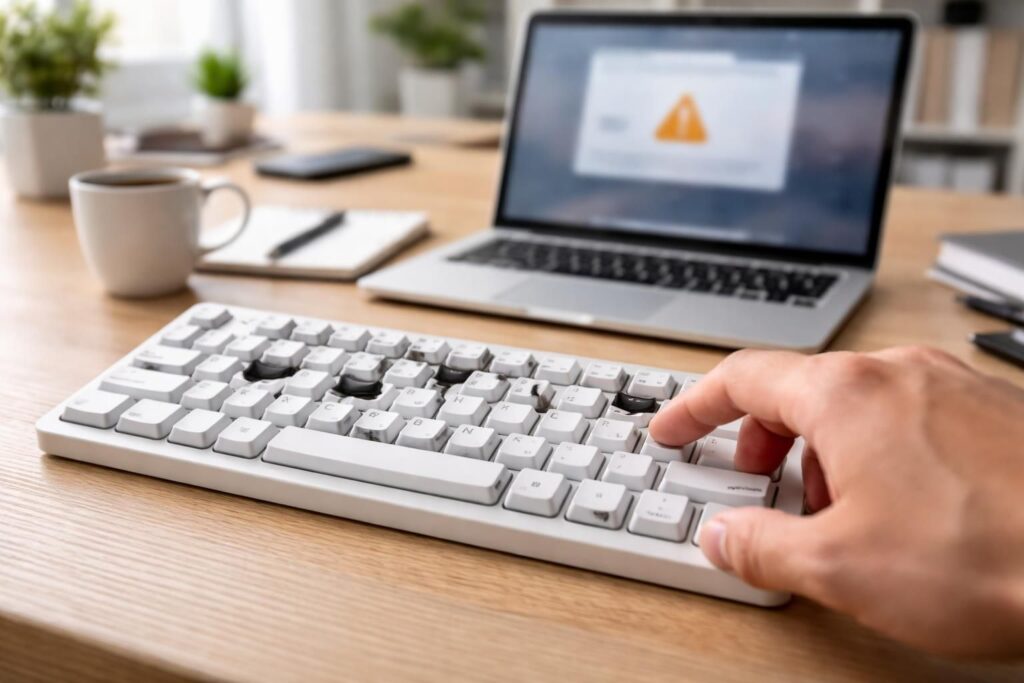
Un clavier qui ne répond plus, c’est la galère assurée. Que ce soit un PC portable ou un clavier externe, les causes varient du simple bug logiciel à une panne matérielle plus sérieuse. Avant de paniquer ou de dépenser une fortune, mieux vaut comprendre les symptômes, tester les pistes et agir avec méthode. Ce guide capitalise sur une expérience terrain solide pour aider à identifier rapidement le problème et repartir du bon pied, sans se précipiter dans le remplacement inutile.
L’article en bref
Perte soudaine de frappe ? Il faut d’abord éliminer les causes simples avant d’explorer les pistes techniques ou matérielles.
- Démarrage à froid : Redémarrer le PC rétablit souvent la connexion clavier.
- Tests croisés : Essayer un clavier externe distingue un souci logiciel d’une panne physique.
- Maintenance ciblée : Un nettoyage adapté peut débloquer les touches coincées ou mouillées.
- Réparation ou contournement : Remapper les touches ou changer le clavier en dernier recours.
Ce condensé pratique aide à retrouver la maîtrise de votre saisie sans complexité superflue.
Diagnostiquer rapidement pourquoi le clavier ne fonctionne plus sur PC portable
Dans la vraie vie, après un plantage ou une mise à jour, le clavier peut soudainement cesser de répondre ou afficher des caractères erronés. Ce problème peut se nicher dans un pilote corrompu, une mauvaise configuration de langue, ou un paramètre d’accessibilité activé par inadvertance. Il faut donc commencer par valider les réglages basiques sur Windows ou macOS : désactivation des touches rémanentes et filtres, vérification de la langue puis un redémarrage complet.
Un test simple consiste à brancher un clavier USB ou Bluetooth. Si celui-ci fonctionne, le souci est matériel sur l’interface interne de votre portable : nappe déconnectée, interrupteur HS ou dégâts liquides. Si les deux claviers sont muets, cela pointe vers une couche logicielle ou un pilote défaillant, souvent réinitialisable via le gestionnaire de périphériques ou un démarrage en mode sans échec.
Mettre à jour ou réinstaller le pilote clavier pour une remise en route efficace
Sur Windows, passer par le Gestionnaire de périphériques est la solution rapide pour désinstaller et forcer la réinstallation automatique du pilote clavier. Attention, il peut être nécessaire de visiter le site du fabricant pour récupérer la dernière version adaptée à votre modèle de PC portable.
Pour macOS, le pilote est intégré au système. En cas de clavier non reconnu après une mise à jour, démarrer en mode sans échec permet souvent d’effacer les caches problématiques. La réinstallation propre de macOS reste une solution plus radicale mais parfois nécessaire.
Interroger le matériel : quand la panne clavier devient physique
Tester chaque touche en ligne grâce à des outils comme le Test de clavier de ProbeCheck donne un aperçu clair des défaillances localisées ou généralisées. Un défaut isolé sur une touche est souvent une pièce à changer, alors qu’une ligne ou colonne morte peut indiquer un souci de nappe interne. Un clavier mou sous les doigts ou avec des touches bloquées appelle un nettoyage minutieux à l’air comprimé, sans jamais utiliser de liquide pulvérisé directement.
- Éteindre et débrancher avant toute manipulation
- Incliner le portable à 75° et souffler l’air comprimé de gauche à droite
- Tapoter délicatement pour faire tomber poussières et miettes
- Nettoyer les surfaces avec un chiffon humide sans mouiller les mécanismes
Les clés pour décider : réparer, remplacer ou contourner ?
Quand une ou deux touches sont HS, vivre avec peut être acceptable, notamment avec l’aide de logiciels de remappage comme PowerToys sur Windows ou Karabiner sur macOS. En cas de panne plus étendue, remplacer le clavier est souvent incontournable. Le coût varie de 40 à 200 euros selon la gamme, voire plus pour les ultrabooks. Pour ceux qui ne veulent pas se lancer dans une intervention, un clavier mécanique externe peut offrir une ergonomie supérieure, notamment si vous travaillez en fixe.
Solutions rapides quand le clavier ne fonctionne plus sur Windows ou macOS
| Symptôme clavier | Cause probable | Action recommandée |
|---|---|---|
| Clavier non reconnu | Pilote corrompu ou bug système | Redémarrer ou réinstaller le pilote |
| Touches bloquées ou molles | Saletés ou débris | Nettoyage à l’air comprimé et inspection |
| Caractères erronés à la frappe | Mauvaise disposition/language clavier activée | Changer la langue ou la disposition (AZERTY/QWERTY) |
| Clavier répond dans BIOS mais pas sous OS | Conflit pilote ou logiciel | Mise à jour ou réinstallation du pilote |
Pour approfondir les techniques de dépannage clavier, n’hésitez pas à consulter notre dossier sur le choix entre clavier QWERTY et AZERTY ou explorer nos conseils pour retourner l’écran de PC en dépannage contextuel.
Intégrer un clavier externe pour un diagnostic rapide et une solution temporaire
Brancher un clavier USB ou Bluetooth est le réflexe à adopter pour isoler le problème logiciel ou matériel. Une fois l’origine confirmée, cette solution externe peut aussi servir de contournement temporaire ou permanent. D’ailleurs, pour ceux qui cherchent à améliorer leur expérience tactile ou ergonomique, un clavier mécanique externe s’avère souvent un excellent investissement, même s’il s’agit d’un PC portable.
Nettoyage et entretien : un geste simple avec un impact direct
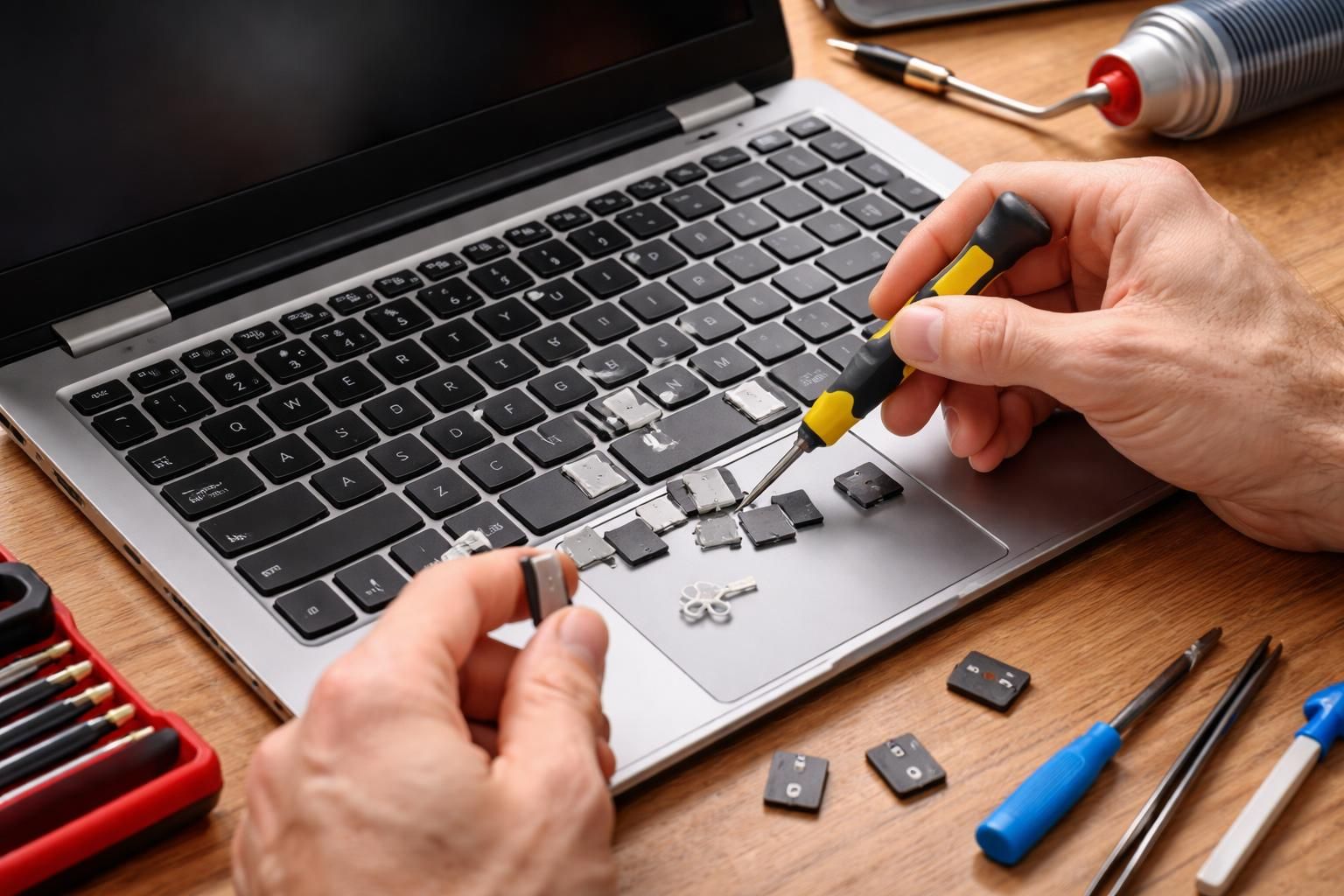
Les poussières, miettes et résidus peuvent très vite transformer un clavier en un cauchemar tactile. Les touches bloquées ou molles sont souvent le signe d’un entretien omis. Préférer l’air comprimé aux liquides agressifs évite bien des dégâts. Il faut également être délicat avec les touches, surtout sur les modèles à interrupteurs ciseaux très fragiles. Ce réflexe, validé après plusieurs centaines d’interventions sur le terrain, reste une étape incontournable avant toute décision d’achat de clavier neuf.
Pourquoi mon clavier ne fonctionne plus soudainement ?
Les causes fréquentes sont un pilote corrompu après mise à jour, une nappe déconnectée, ou des réglages d’accessibilité activés. Commencez par un redémarrage et vérifiez les paramètres de langue et accessibilité.
Comment tester quelles touches sont défectueuses ?
Utilisez un testeur de clavier en ligne comme ProbeCheck pour identifier les touches non reconnues ou à double frappe. Cette démarche précise aide à cibler la réparation.
Puis-je utiliser un clavier externe pendant la réparation ?
Oui, cela permet d’isoler le problème et de continuer à travailler sans interruption. Un clavier USB ou Bluetooth est un bon outil de diagnostic et dépannage.
Est-il risqué de démonter les touches pour nettoyer ?
Il faut être prudent, surtout sur les PC portables avec interrupteurs ciseaux. Préférez d’abord un nettoyage à l’air comprimé. Pour les touches bloquées récalcitrantes, cherchez un guide spécifique au modèle.
Combien coûte un remplacement de clavier ?
Un clavier standard coûte entre 40 et 200 euros selon la gamme et la complexité de l’intervention. Parfois, un remplacement complet du top-case est nécessaire pour les ultrabooks.


