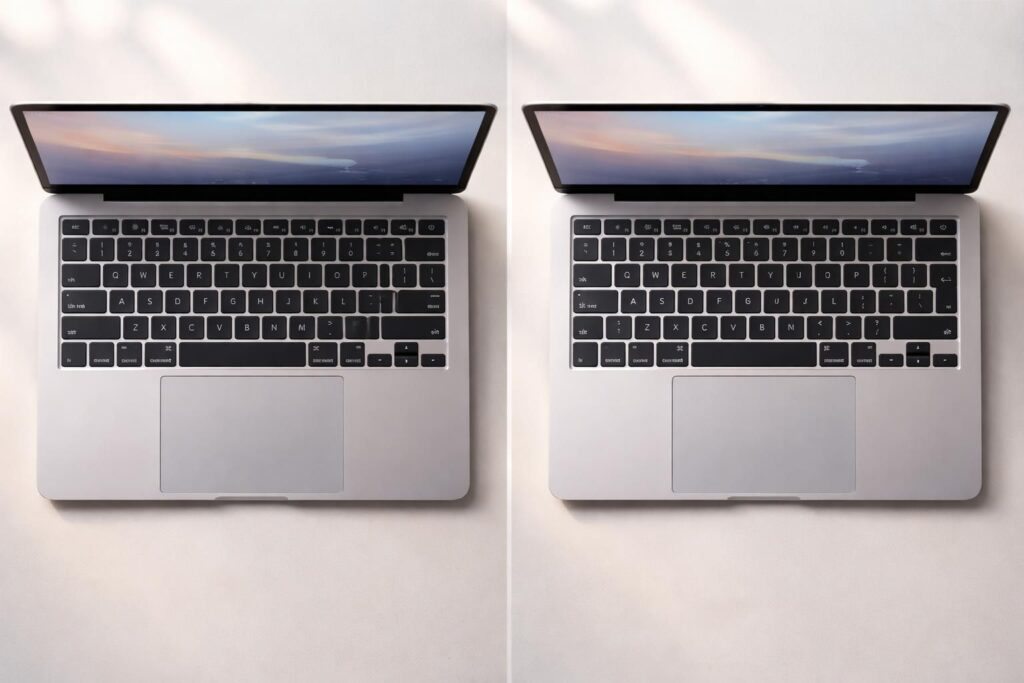
Pour qui s’aventure dans l’univers Apple, surtout en optant pour un MacBook Air reconditionné, le choix entre clavier Qwerty et Azerty n’est pas qu’une question d’habitude. C’est un vrai point de friction lié aux différences physiques des touches, à leur configuration logicielle, et à une ergonomie souvent sous-estimée. Que ce soit pour un usage professionnel ou amateur, comprendre comment la disposition clavier influe sur la saisie au quotidien permet d’éviter des galères souvent longues à corriger. Au-delà du simple échange de lettres, il s’agit de nuances dans la disposition des touches MacBook selon la région, un détail clé pour une expérience fluide entre le français et l’anglais.
L’article en bref
Découvrir les nuances entre clavier Qwerty et Azerty sur MacBook Air, c’est mettre toutes les chances de son côté pour une saisie plus rapide et ergonomique, en particulier lors d’achats internationaux et reconditionnés.
- Configuration physique et logicielle : Les différences fondamentales entre Qwerty US et Azerty FR pour une meilleure compatibilité.
- Ergonomie clavier MacBook Air : Impacts sur l’utilisation quotidienne, notamment la touche Entrée et Shift.
- Remapping utile : Comment basculer entre dispositions sans perdre en productivité sur macOS.
- Choix éclairé à l’achat : Pourquoi bien vérifier la configuration du clavier avant de craquer pour un MacBook Air reconditionné.
Mieux maîtriser sa disposition clavier évite les frustrations et optimise la productivité immédiate.
Décoder les différences physiques entre clavier Qwerty et Azerty MacBook Air
Sur un MacBook Air, la disposition clavier ne se limite pas à un simple changement d’étiquettes. Le clavier Qwerty avec son format ANSI américain diffère du clavier Azerty, généralement en format ISO européen, notamment en France. La touche Entrée, par exemple, passe d’un grand rectangle sur Qwerty à une forme en “L inversé” sur Azerty. Ce détail modifie profondément l’ergonomie et la position du petit doigt lors de la frappe, un paramètre clé pour un usage prolongé. Autre point, les touches Shift ne sont pas de la même taille : elles sont symétriques et grandes sur Qwerty, tandis qu’en Azerty la touche Shift gauche est plus petite afin de laisser place à une touche supplémentaire à gauche du “A”.
Pour visualiser cela, imaginons un utilisateur habitué au clavier français qui reçoit un MacBook Air US. Sans adaptation, taper sur un clavier Qwerty en gardant les yeux sur les inscriptions Azerty peut vite tourner au casse-tête. D’où l’importance d’un bon remapping du clavier et d’une prise en main adaptée dès les premiers jours.
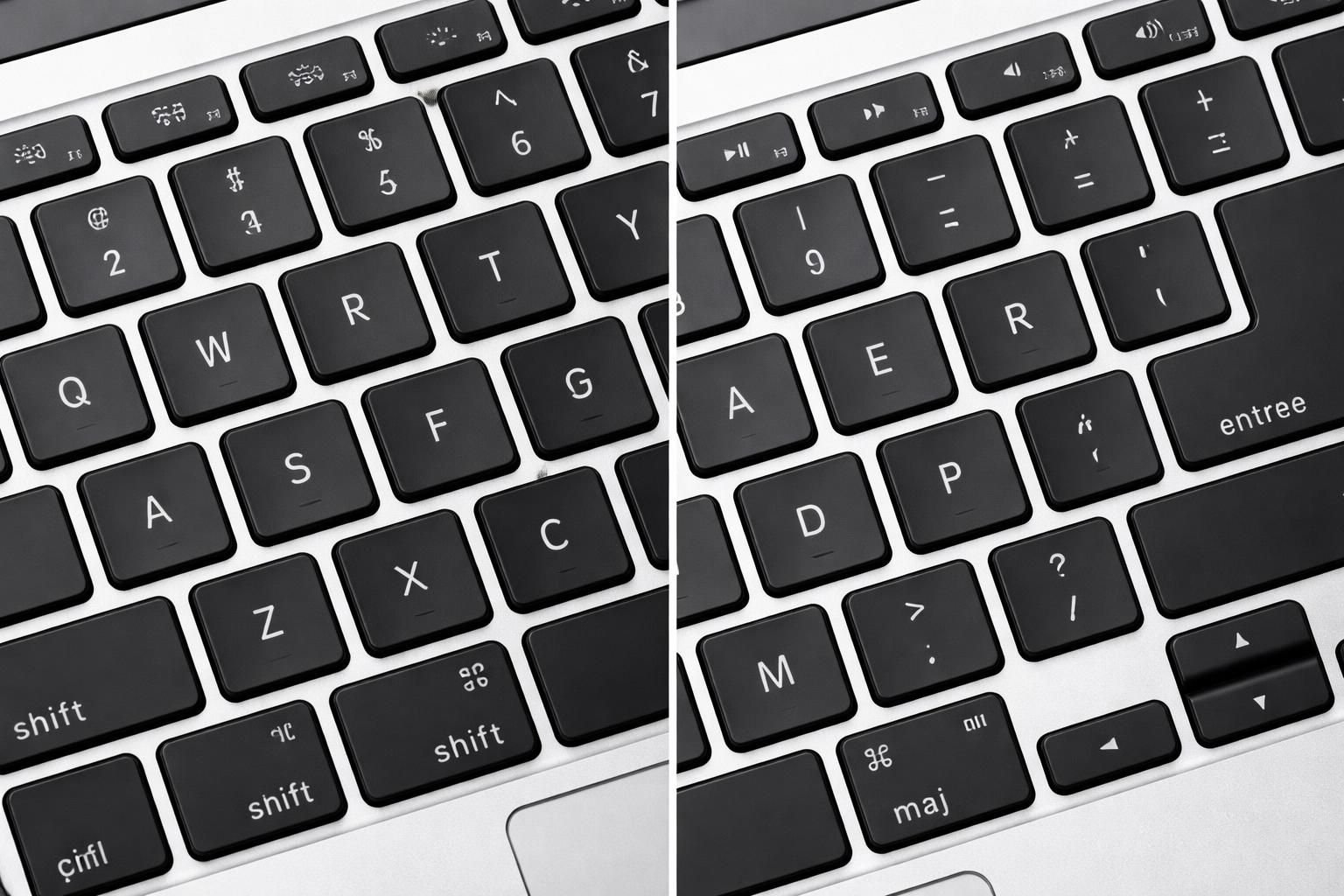
Evolution des claviers MacBook et impact sur la saisie
Du chiclet rétroéclairé (2012-2015), au clavier papillon (2015-2019) très fin mais critiqué pour sa fiabilité, Apple est revenue en 2019 à un mécanisme ciseaux plus stable et confortable. Cette évolution matérielle influence directement la configuration clavier et la sensation au toucher. La disposition Qwerty sur MacBook Air réintroduit aussi l’idée d’une interface plus homogène, notamment pour les utilisateurs internationaux.
Pour ceux qui veulent personnaliser leur usage, les touches multitouch comme la Touch Bar ou Touch ID apportent des fonctionnalités additionnelles qui varient aussi selon le modèle. Sur ces points, le MacBook Pro avec Touch Bar se distingue mais le principe de base de saisie reste soumis aux différences entre Qwerty et Azerty.
Transformer un clavier Qwerty US en Azerty français : contraintes et solutions
Transformer un MacBook Air équipé d’un clavier Qwerty américain en configuration Azerty française demande plus qu’un simple changement logiciel. Le clavier US compte 78 touches, ce qui est une de moins que le modèle européen. Pour faire place à la disposition Azerty, il faut physiquement modifier le clavier. Par exemple, la touche “£”, peu utilisée, est supprimée et la touche “><” se déplace au-dessus de la touche Entrée.
Ce type de « remapping » nécessite ensuite une reconfiguration logicielle afin que macOS reconnaisse correctement les nouvelles touches, évitant ainsi les erreurs de saisie fréquentes lors du basculement entre les claviers. Ce processus est souvent réalisé par un professionnel du reconditionnement pour garantir une expérience aussi fluide qu’avec un clavier natif.
Pratique macOS : basculer efficacement entre Qwerty et Azerty
Changer votre clavier de manière logicielle sur Mac est simple et rapide, sans avoir à changer physiquement les touches. Pour cela, il suffit d’ajouter dans les Méthodes de saisie la configuration « Anglais (États-Unis) » pour passer en Qwerty, ou revenir à « Français » pour l’Azerty. Une icône dans la barre des menus permet de basculer à la volée, notamment via un raccourci clavier comme Contrôle + Espace.
Cette souplesse est précieuse en mobilité ou en environnement bilingue. Certains préfèrent travailler avec un clavier externe, où les formes et la sérigraphie correspondent à l’usage réel. Le couplage physique et logiciel est donc la clé d’une utilisation ergonomique optimale du MacBook Air.
Matériel et disposition : ANSI, ISO, JIS et impacts pratiques sur MacBook Air
| Caractéristique | ANSI (Qwerty US) | ISO (Azerty FR) | Impact pratique |
|---|---|---|---|
| Touche Entrée | Rectangle horizontal | Forme en L inversé | Habitude différente du petit doigt lors de la frappe |
| Taille Left Shift | Grande et symétrique | Plus petite, présence d’une touche supplémentaire | Différence dans la dynamique des raccourcis clavier |
| Nombre de touches | 104 | 105 | Une touche supplémentaire sur ISO |
| Position de et | | Droit du crochet fermé ] | Autour de la touche Z, à gauche | Muscle memory à réapprendre |
Tester la saisie et s’adapter en contexte réel
Dans la vraie vie, le basculement entre français et anglais sur MacBook Air ne se limite pas à changer la langue dans les paramètres. La mémoire musculaire est mise à rude épreuve. Passer de l’Azerty à Qwerty, c’est comme changer de vélo : les réflexes doivent être recalibrés.
Pour faciliter cette adaptation, macOS offre un visualiseur de clavier accessible depuis la barre de menus, affichant en temps réel la correspondance des touches selon la disposition sélectionnée. Utile pour éviter les erreurs de frappe et gagner en fluidité rapidement.
Quels conseils pour un achat serein de MacBook Air reconditionné ?
Avant d’acheter un MacBook Air reconditionné, il est primordial de vérifier la « configuration clavier » du modèle. Les modèles provenant des États-Unis, Japon, Corée, ou encore de Thaïlande et Taïwan ne disposent pas tous du même type de clavier que ceux vendus en France. Sur le papier, le Qwerty US est souvent moins cher, mais sans une bonne reconfiguration, l’expérience peut vite devenir frustrante.
Pour éviter les mauvaises surprises, privilégiez un reconditionneur capable d’adapter la disposition et de réaliser un remapping clavier fiable. Vous bénéficierez ainsi d’un MacBook Air prêt à l’emploi, avec une saisie fluide et une ergonomie pensée pour vos usages.
- Vérifiez la disposition physique (ANSI vs ISO) avant achat
- Confirmez que le reconditionneur offre le remapping logiciel du clavier
- Testez la saisie dans les jours suivant l’achat pour détecter d’éventuels décalages
- Considérez un clavier externe Qwerty si le changement physique n’est pas possible
- Utilisez le visualiseur de clavier macOS pour accompagner votre apprentissage
Comment basculer entre un clavier Qwerty et Azerty sur MacBook Air ?
Ajoutez la langue souhaitée dans Réglages Système > Clavier > Méthodes de saisie, puis utilisez le menu de saisie ou le raccourci clavier Contrôle + Espace pour alterner rapidement entre Qwerty et Azerty.
Peut-on remplacer physiquement un clavier Qwerty par un Azerty sur MacBook Air ?
Ce n’est pas simple : le nombre de touches diffère et des opérations techniques sont nécessaires. Il est souvent recommandé de faire appel à un professionnel pour un remapping correct et éviter les dégâts matériels.
Quels sont les avantages d’un clavier Qwerty sur MacBook Air ?
Le Qwerty facilite la saisie en anglais, offre une ergonomie symétrique des touches Shift, et est souvent préféré par les développeurs et utilisateurs internationaux.
Existe-t-il des astuces pour s’habituer plus vite à un clavier Qwerty en provenance d’Azerty ?
Utiliser le visualiseur de clavier macOS, basculer régulièrement entre configurations et pratiquer au quotidien permet une adaptation souvent rapide, en une à deux semaines.
Comment choisir un MacBook Air avec la bonne configuration de clavier ?
Privilégiez les options de personnalisation dans le configurateur Apple ou achetez chez des revendeurs qui garantissent le type de clavier, en particulier si vous optez pour un MacBook Air reconditionné à l’international.


