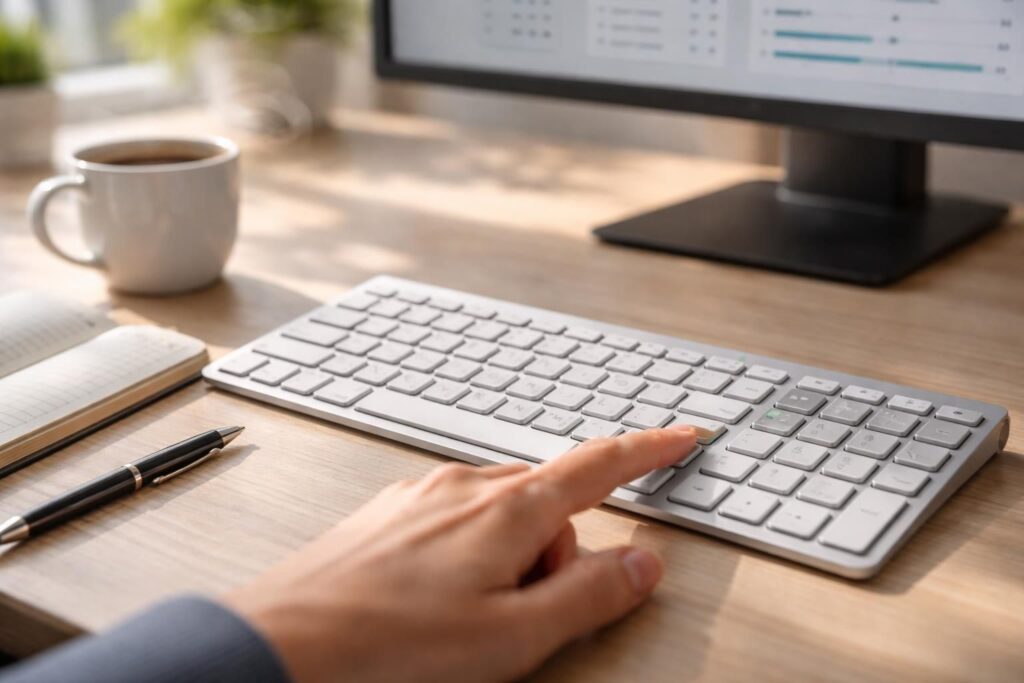
Dans la vraie vie, activer rapidement le pavé numérique sur son clavier peut transformer la façon dont on saisit les données, surtout en bureautique. Selon les cas, ce petit plus ergonomique optimise la saisie rapide et favorise une meilleure efficacité au clavier, en particulier pour ceux qui jonglent avec de nombreux chiffres. Pourtant, on oublie souvent qu’un pavé numérique bien activé améliore considérablement la productivité grâce à des raccourcis simples et des astuces accessibles, qui rendent la manipulation plus fluide au quotidien.
L’article en bref
Maîtriser l’activation du pavé numérique permet de gagner du temps en saisie et d’améliorer l’ergonomie au clavier, un atout indispensable dans un environnement bureautique.
- Activation facile et rapide : apprendre à activer le pavé numérique sur clavier physique ou virtuel
- Automatiser l’activation : trucs pour que le pavé numérique s’allume dès le démarrage de Windows
- Astuces productives : raccourcis clavier et méthodes pour une saisie plus efficace
- Solutions alternatives : utiliser le clavier visuel ou logiciels pour gérer le pavé numérique
Booster son efficacité sans changer de matériel, c’est possible grâce à ces astuces pratiques.
Comment activer le pavé numérique sur le clavier visuel de Windows
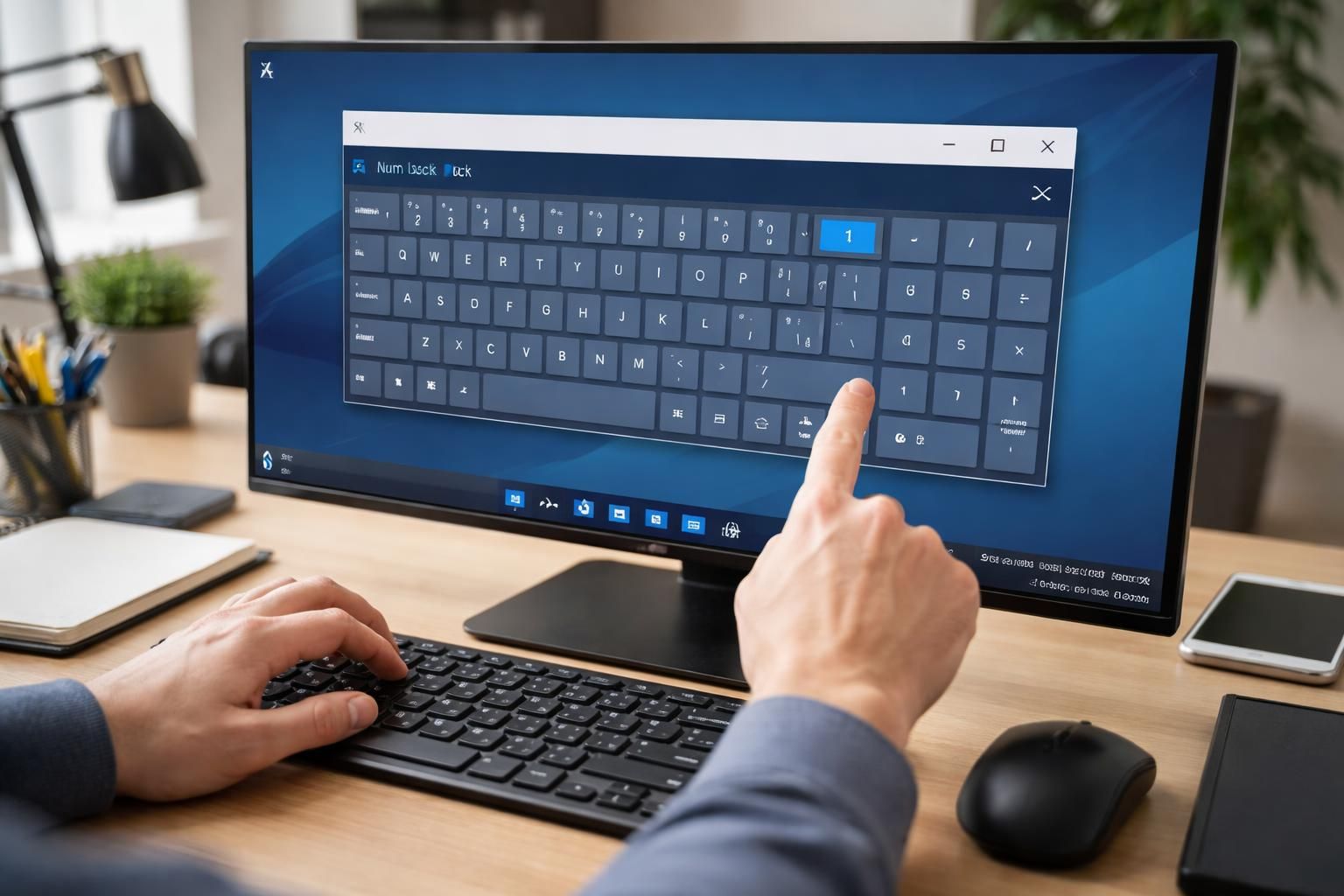
Que ce soit pour un PC tactile, un clavier défaillant ou juste pour plus d’ergonomie, le clavier visuel de Windows 10 ou 11 est une alternative souvent méconnue. Pour l’utiliser efficacement, il faut pouvoir activer le pavé numérique depuis cet espace virtuel. La méthode la plus rapide consiste à lancer le clavier visuel avec Windows + R, taper « osk » puis valider.
Une fois le clavier affiché, cliquez sur le bouton Options en bas à droite, puis cochez la case Activer le pavé numérique. Validez, et voilà : votre pavé numérique virtuel est accessible immédiatement, prêt pour une saisie rapide et productive.
Cette manipulation évite de perdre du temps quand votre clavier réel ne répond pas ou si vous préférez des raccourcis clavier adaptés à une interface tactile. Pour approfondir l’usage du clavier et ses fonctions, il peut être utile de consulter un guide complet sur les touches clavier et leurs fonctions.
Activer automatiquement le pavé numérique au démarrage de Windows 11
Rien de plus frustrant que de devoir activer manuellement la touche Verr Num à chaque démarrage pour reprendre le travail rapidement. Heureusement, il existe plusieurs méthodes simples pour que le pavé numérique s’active tout seul dès l’ouverture de session. En voici trois parmi les plus efficaces :
- Modifier l’Éditeur du Registre : un réglage dans HKEY_USERS.DEFAULTControl PanelKeyboard avec la valeur 2147483650 pour InitialKeyboardIndicators garantit l’activation automatique du pavé numérique.
- Invite de commandes en mode administrateur : une ligne de commande spécifique modifie la même clé de registre de manière rapide et sûre.
- Utilisation de Winaero Tweaker : un outil accessible aux moins aguerris informatiques pour activer la fonction sans toucher aux paramètres système.
Au choix, ces solutions permettent de gagner un temps précieux et d’éviter les gestes redondants, boostant ainsi la productivité dès l’ouverture du poste.
Les raccourcis clavier et astuces pour une saisie plus efficace avec le pavé numérique
Le pavé numérique ne sert pas uniquement à saisir des chiffres. Il intègre aussi des raccourcis capables de fluidifier la navigation et l’entrée de données. Apprendre à les utiliser optimise l’ergonomie et accélère la productivité au clavier, surtout en bureautique où la saisie rapide est essentielle.
Par exemple, la combinaison Shift + Verr Num peut basculer les modes tandis que certains logiciels exploitent le pavé pour des fonctions personnalisées. L’usage de touches comme Fn + Verr Num permet aussi d’activer le pavé quand la touche est désactivée sur certains claviers compacts. Connaître ces particularités évite la frustration et améliore l’efficacité au quotidien.
Tableau récapitulatif des raccourcis clavier liés au pavé numérique
| Raccourci | Fonction | Contexte d’usage |
|---|---|---|
| Verr Num | Active/désactive pavé numérique | Utilisation basique du clavier |
| Shift + Verr Num | Change le mode du pavé numérique (selon modèle) | Naviguer entre taux normal et alternatif |
| Fn + Verr Num | Permet d’activer pavé numérique sur claviers compacts | Ordinateurs portables ou claviers réduits |
| Ctrl + C (sur pavé) | Copier un élément | Saisie de texte avec raccourcis |
Solutions alternatives pour gérer et optimiser l’usage du pavé numérique
Dans certains cas, le pavé numérique physique peut rester inaccessible, notamment sur des claviers très compacts, des tablettes ou des écrans tactiles. Le recours au clavier virtuel est alors une solution à privilégier, accessible depuis Windows par le raccourci osk comme expliqué plus haut.
Par ailleurs, certains logiciels gratuits comme Winaero Tweaker facilitent l’activation automatique du pavé numérique sans tenir compte de la configuration matérielle. Cela ouvre des possibilités d’adaptation en fonction du poste et du besoin réel. Dans un usage professionnel, ces astuces évitent des allers-retours inutiles vers les paramètres et améliorent la productivité globale.
L’usage du pavé numérique et de ses raccourcis s’intègre parfaitement dans un workflow bien huilé, qui prend en compte la rapidité et la simplicité. Qu’il s’agisse de bureaux classiques ou de configurations hybrides, ces astuces contribuent à une meilleure ergonomie et une saisie plus efficace.
Comment activer le pavé numérique sur un clavier virtuel Windows ?
Ouvrez le clavier visuel avec Win + R, tapez ‘osk’, puis dans les options activez le pavé numérique.
Pourquoi le pavé numérique ne s’active-t-il pas au démarrage ?
Certains PC désactivent le verrouillage numérique par défaut pour des raisons d’économie d’énergie ou de configuration, il faut alors modifier le registre ou utiliser un outil comme Winaero Tweaker.
Quels sont les raccourcis utiles liés au pavé numérique ?
Le Verr Num, Fn + Verr Num, et Shift + Verr Num sont les principaux raccourcis pour gérer le pavé numérique et ses modes.
Existe-t-il un moyen d’automatiser l’activation du pavé numérique au démarrage ?
Oui, en modifiant le registre Windows ou en utilisant un logiciel tiers, on peut configurer l’activation automatique.
Peut-on utiliser le pavé numérique sur un PC sans clavier physique ?
Oui, le clavier visuel de Windows propose un pavé numérique virtuel activable pour une saisie rapide.


