Quand un MacBook Pro commence à montrer des signes de fatigue ou qu’il est temps de le céder, repartie sur une base saine devient impérative. Formater son Mac, ce n’est pas juste effacer un disque dur, c’est un vrai processus qui associe sauvegarde, nettoyage et réinstallation de macOS, adapté selon les générations de machines. Entre les options modernes pour les Mac Apple Silicon et les méthodes traditionnelles pour les anciens modèles Intel, ce guide propose une approche claire pour éviter les erreurs qui coûtent cher — tout en optimisant la performance de la machine pour le prochain cycle d’usage.
L’article en bref
Formater un MacBook Pro devient un jeu d’enfant grâce aux outils intégrés qui sécurisent vos données et préparent votre Mac pour un nouveau départ.
- Sauvegarde indispensable avant tout formatage : Préparer ses données avec Time Machine ou iCloud.
- Effacement optimisé sur Mac récents : Utilisation de l’option « Effacer contenu et réglages » sous macOS Monterey et ultérieur.
- Méthodes adaptées selon modèles : Différences entre Apple Silicon et anciens Mac Intel.
- Préparation avant revente ou cession : Désautorisation des licences et désactivation de Localiser.
Cette démarche maximise la longévité du MacBook Pro, garantit la sécurité de vos données et facilite une remise à zéro sans tracas.
Pourquoi formater son MacBook Pro est encore pertinent en 2026
Dans la vraie vie, formater un MacBook Pro ne s’improvise pas. Sur le papier, macOS est pensé pour tourner sans accroc, mais plusieurs facteurs — stockage saturé, lenteur récurrente, ou préparation à la revente — rendent le formatage incontournable. La dernière génération de Mac Apple Silicon a simplifié la procédure, éliminant les complexités d’autrefois, mais les anciennes machines Intel requièrent encore des manips plus techniques. Savoir quel chemin emprunter selon votre modèle et version macOS reste la clé pour ne pas perdre de temps, et surtout, ne pas rater une sauvegarde cruciale.
Sauvegarde données : la première étape non négociable
Avant même de penser à effacer disque dur, il faut sécuriser ses données. Que ce soit avec Time Machine sur disque externe ou en s’assurant que vos fichiers importants sont synchronisés sur iCloud, ne pas faire cette étape est la recette d’un cauchemar numérique. La sauvegarde manuelle, en copiant soigneusement dossiers Documents et Photos, est aussi toujours conseillée en complément. Un truc de terrain : associer sauvegardes locales et cloud limite les mauvaises surprises, même si vous avez contré une panne de disque ou perdu un mot de passe.
Formater MacBook Pro sous macOS Monterey et plus récent : la méthode express
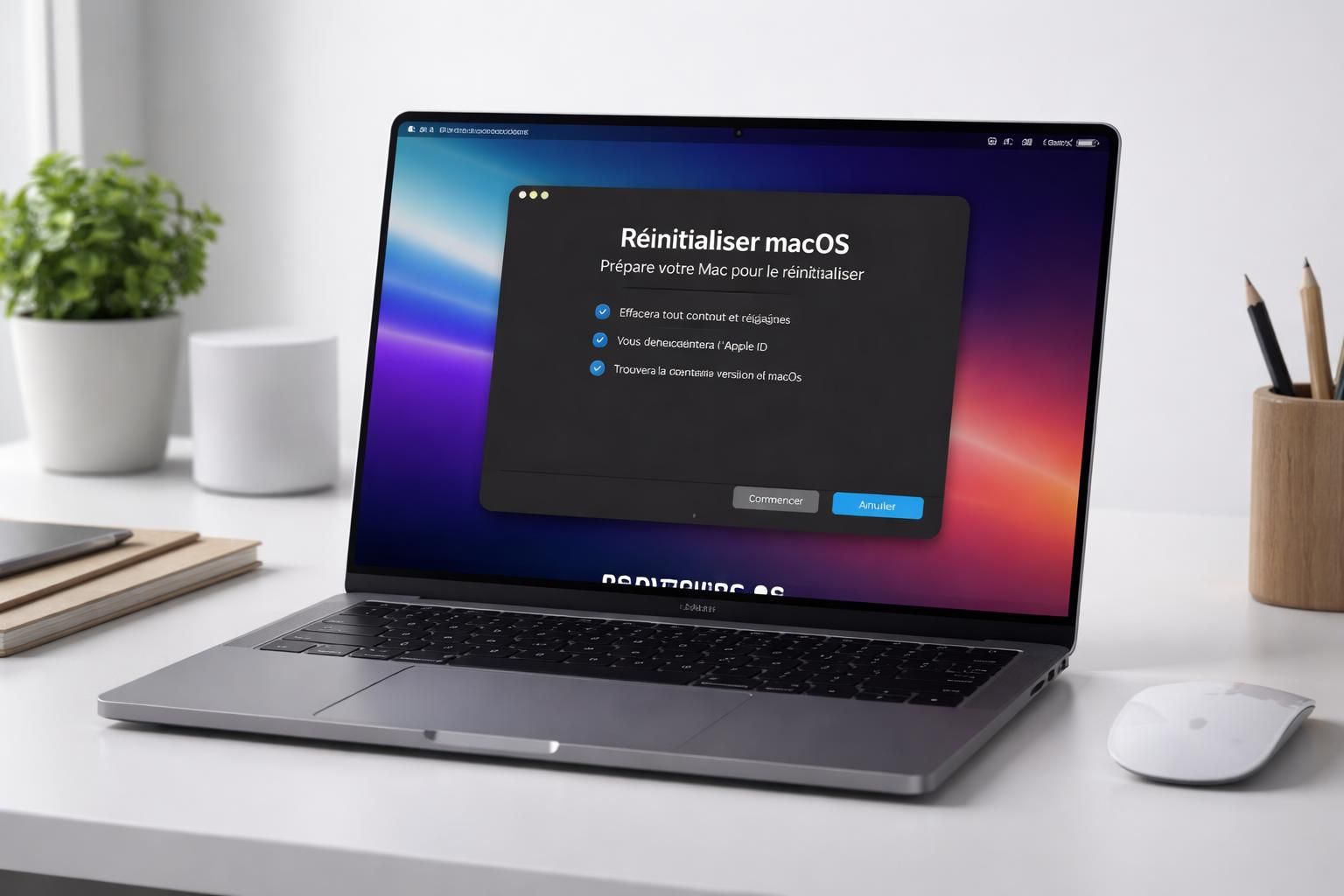
Depuis macOS Monterey et sur Mac Apple Silicon (M1 à M5) ainsi que les Intel équipés de la puce T2, la réinitialisation est devenue un jeu d’enfant. Il suffit d’aller dans Réglages Système → Général → Transférer ou réinitialiser → Effacer contenu et réglages. L’assistant se charge de désactiver Localiser, déconnecter iCloud, et effacer toutes les données sans toucher au système d’exploitation. Le passage par cette option est rapide — environ dix minutes — grâce au principe d’effacement cryptographique qui détruit simplement la clé de chiffrement du disque, rendant les données irrécupérables et effaçant tout sans réinstallation complète.
Anciennes générations de Mac : mode récupération Mac et outils classiques
Pour les Mac Intel dépourvus de puce T2 ou fonctionnant sous macOS Big Sur et antérieurs, la procédure réclame un peu plus de patience. Le processus implique un redémarrage en mode récupération Mac (Cmd + R), puis un passage par l’Utilitaire de disque pour effacer disque dur avant de réinstaller macOS. Cette méthode prend souvent une heure ou plus, avec une connexion internet stable indispensable. Important à noter : avant le formatage, déconnectez impérativement iCloud et désactivez Localiser pour éviter le verrouillage d’activation qui brique l’appareil.
Checklist avant formatage MacBook Pro : ce qu’il faut savoir
Un formatage propre ne s’improvise pas. Pour éviter les déconvenues, cette liste à cocher s’impose :
- Sauvegarde complète : Time Machine ou cloud validé et accessible.
- Désautorisation des logiciels : Logiciels à licence limitée (Adobe, plugins audio…) doivent être désactivés.
- Notez vos mots de passe essentiels : surtout Apple ID, compte administrateur, trousseau iCloud.
- Désactivation de Localiser : indispensable y compris pour la vente ou cession du Mac.
- Préparation des accessoires Bluetooth : certains peuvent bloquer le processus si non contrôlés.
Tableau récapitulatif des méthodes selon modèle et version macOS
| Type de Mac | Système macOS | Méthode de formatage | Durée approximative | Niveau de complexité |
|---|---|---|---|---|
| Apple Silicon (M1-M5) | Monterey 12 et ultérieur | Effacer contenu et réglages (option intégrée) | ~10 minutes | Facile |
| Intel avec puce T2 (2018+) | Monterey 12 et ultérieur | Effacer contenu et réglages | ~10 minutes | Facile |
| Intel sans puce T2 | Big Sur 11 ou antérieur | Mode récupération + Utilitaire de disque + réinstallation macOS | 1 heure et plus | Moyen |
Optimiser performance Mac après formatage : conseils pratiques
Effacer son MacBook Pro, c’est repartir à neuf, mais il faut éviter de reprendre les anciennes mauvaises habitudes. Après la réinitialisation, on recommande :
- Ne réinstaller que l’essentiel : triez les apps pour ne garder que celles qui servent réellement.
- Nettoyer les fichiers et caches inutiles : même après formatage, un bon coup de nettoyage rapide s’impose régulièrement.
- Limiter les apps au démarrage : utilisez le Moniteur d’activité pour identifier celles qui grèvent les ressources.
- Configurer les sauvegardes intelligemment : préférez Time Machine avec un disque externe ou un cloud fiable.
Ces étapes aident à maintenir un Mac rapide, réactif, et plus durable dans la durée.
Quelques précautions pour la vente ou cession de votre MacBook Pro
Quand vient le temps de céder un Mac, un bon formatage est la condition sine qua non pour éviter tout souci au nouvel utilisateur. L’assistant Effacer contenu et réglages s’occupe de tout sauf de réinitialiser les appareils Bluetooth couplés : il faut penser à ne pas lancer l’assistant avec ces accessoires connectés, sinon ils pourraient compliquer la procédure. Après effacement, éteignez immédiatement le Mac au lieu de passer par l’assistant de configuration. C’est la garantie d’un Mac remis à l’état d’usine sans données personnelles.
Restaurer usine MacBook Pro : à quoi s’attendre
Le but ultime d’un formatage est de ramener le MacBook Pro à son état d’origine, aussi appelé réinitialisation aux paramètres d’usine. Sur les Mac récents, ceci ne requiert plus de réinstaller macOS manuellement : l’option « Effacer contenu et réglages » fait tout le boulot en arrière-plan. Une fois l’opération terminée, la machine redémarre avec un écran de bienvenue prêt à être configuré comme neuf. Sur les Mac plus anciens, il faudra passer par la réinstallation complète, ce qui peut prendre une heure ou plus.
Comment sauvegarder correctement mes données avant le formatage ?
Utilisez Time Machine pour une sauvegarde complète sur un disque externe, ou assurez-vous que vos fichiers importants sont synchronisés sur iCloud. Pensez aussi à copier manuellement dossiers et photos essentiels.
Est-il obligatoire de réinstaller macOS après avoir effacé le contenu ?
Sur Mac Apple Silicon et Intel avec puce T2 sous macOS Monterey et ultérieur, non. La réinitialisation garde macOS en place et efface uniquement les données. Pour les anciens Mac, une réinstallation complète est nécessaire.
Comment éviter le verrouillage d’activation lors de la revente ?
Assurez-vous de désactiver Localiser et de vous déconnecter d’iCloud avant de formater. Utilisez l’option ‘Effacer contenu et réglages’ qui le fait automatiquement.
Quelle méthode pour partitionner disque Mac avant formatage ?
Le partitionnement passe par l’Utilitaire de disque en mode récupération. Sélectionnez votre disque et créez, modifiez ou supprimez des partitions selon vos besoins avant d’effacer.
Que faire si mon Mac ne démarre plus pour faire la réinitialisation ?
Utilisez le mode récupération Mac en appuyant sur Cmd + R au démarrage pour accéder aux outils nécessaires. Si cela ne fonctionne pas, envisagez une clé USB bootable pour réinstaller macOS.


