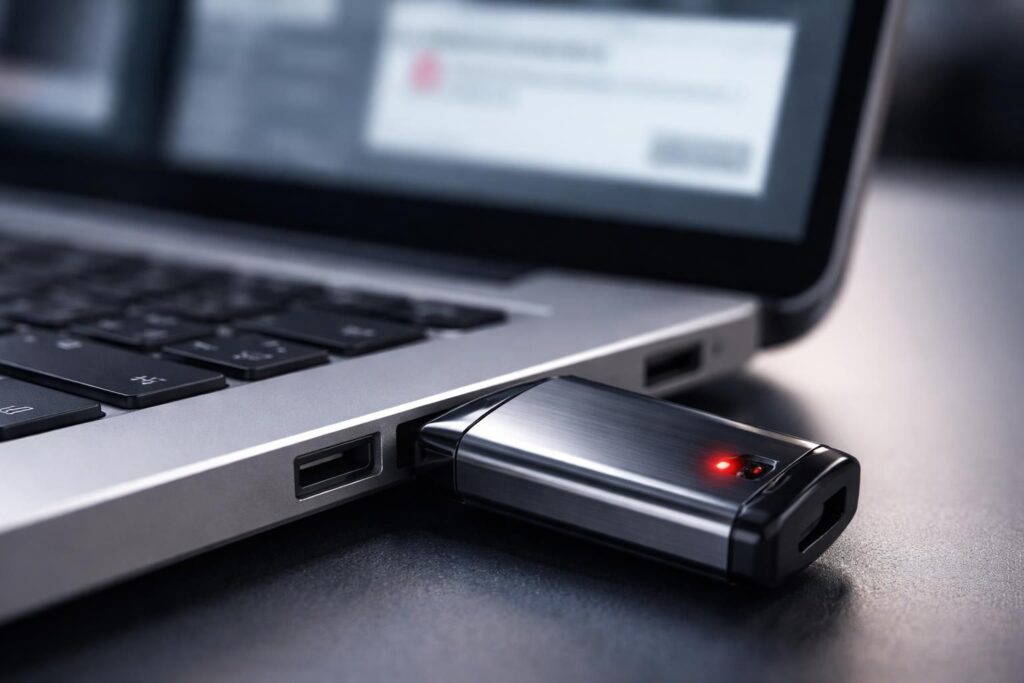
Les clés USB, indispensables pour transporter des données, peuvent soudainement refuser toute modification, affichant le message agaçant « disque protégé en écriture ». Ce blocage n’est pas toujours la fin de vos fichiers. Plusieurs raisons expliquent ce verrouillage : un simple switch matériel, une restriction logicielle ou une défaillance du système de fichiers. Avant de paniquer et penser à jeter votre clé, il existe plusieurs astuces concrètes et pratiques pour lever cette protection et retrouver la maîtrise de vos données, sans risque inutile de perte.
L’article en bref
Comprendre pourquoi une clé USB devient protégée en écriture est clé pour débloquer l’accès aux fichiers et éviter la perte de données. Plusieurs solutions concrètes existent pour éliminer ce verrou et reprendre le contrôle.
- Diagnostic rapide : Contrôlez le commutateur et l’espace libre avant toute manipulation
- Utilisation de DiskPart : Commandes puissantes pour supprimer la protection logicielle
- Modifications Windows : Ajustement du registre pour lever les verrous logiciels
- Formatage et outils tiers : Solutions extrêmes pour réparer ou remettre à zéro le support
Bien maîtriser ces étapes permet souvent de récupérer une clé USB bloquée sans sacrifier vos données précieuses.
Pourquoi une clé USB affiche-t-elle la protection en écriture ?
Dans la vie de tous les jours, tomber sur un message « Le disque est protégé en écriture » peut sembler frustrant. En réalité, il s’agit d’un mécanisme de sécurité imposé soit par le matériel, soit par le système pour éviter toute écriture qui pourrait endommager les données. Concrètement, la clé empêche toute copie, suppression ou modification de fichiers pour préserver son intégrité.
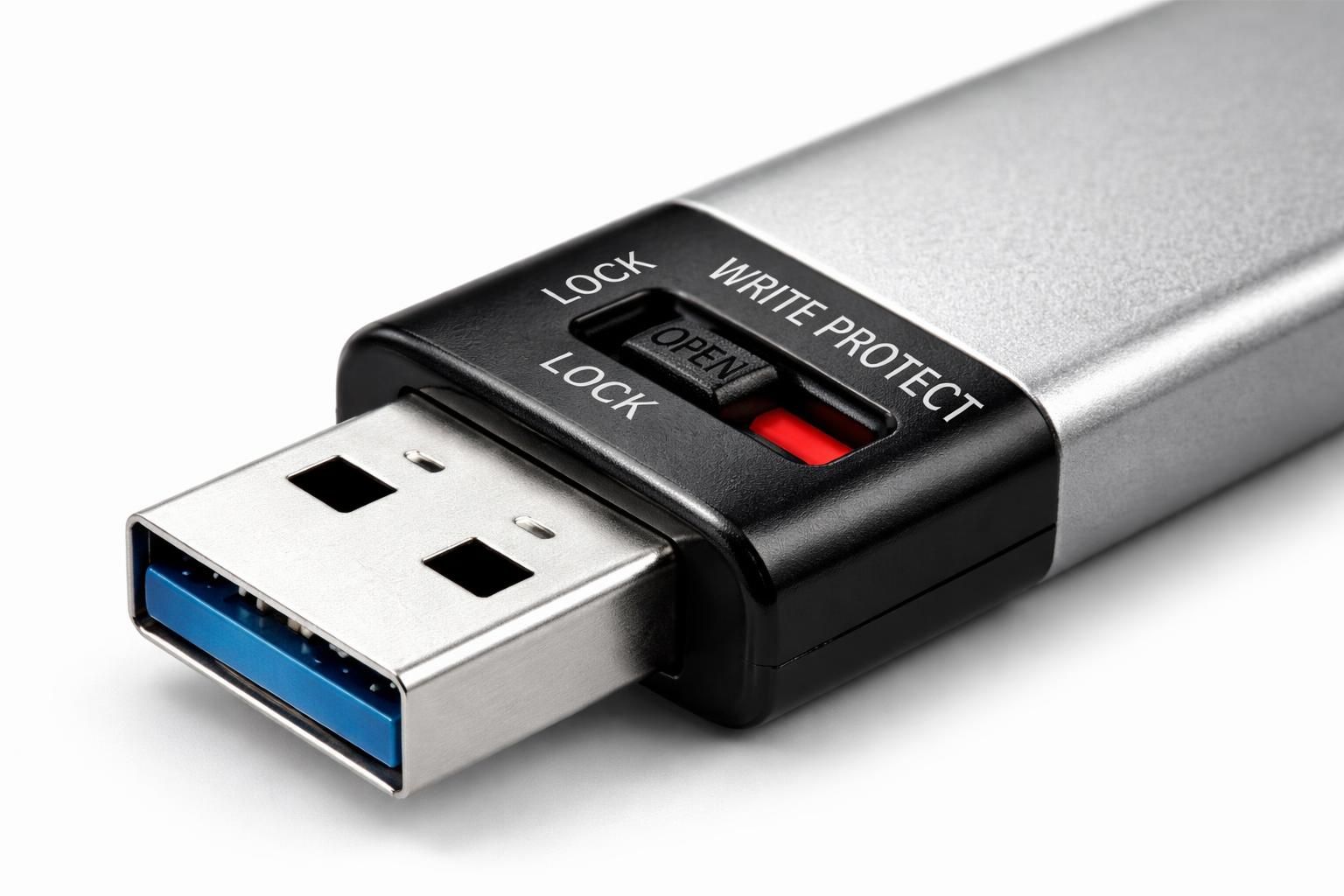
Ce verrouillage peut apparaître si un commutateur de protection physique est activé — un curseur souvent présent sur les cartes SD et parfois sur les clés USB — ou bien suite à une erreur logicielle, un virus, une corruption du système de fichiers, voire une usure irréversible du support. Dès lors, le périphérique bascule en mode lecture seule, limitant drastiquement son utilisation.
Les causes principales de la protection en écriture
- Switch physique activé : petit verrou sur la clé ou carte SD
- Espace de stockage saturé : absence d’espace libre souvent mal interprétée par Windows
- Infections malveillantes : virus pouvant modifier les paramètres système
- Corruption système : erreurs dans la table d’allocation des fichiers
- Usure matérielle : limite d’écriture atteinte entraînant un verrou automatique
Premiers gestes à effectuer pour débloquer une clé USB protégée
Avant de se lancer dans des manipulations techniques, quelques vérifications basiques peuvent résoudre rapidement le problème :
- Inspecter le commutateur physique : sur la clé ou la carte, assurez-vous qu’il est bien en position de déverrouillage
- Vérifier l’espace libre : un disque saturé peut automatiquement refuser les écritures
- Tester sur différents ports ou machines : cela permet de détecter un problème lié à l’ordinateur plutôt qu’au support
Ces étapes simples corrigent près de la moitié des cas rencontrés dans la vraie vie, souvent négligées par précipitation ou méconnaissance.
Utiliser DiskPart pour enlever la protection en écriture via l’invite de commande
DiskPart est un outil Windows puissant, souvent sous-utilisé, capable de gérer finement les disques et leurs attributs, y compris la protection en écriture. Il demande cependant prudence et méthode pour éviter toute erreur dommageable.
| Commande | Description |
|---|---|
| diskpart | Lance l’outil DiskPart |
| list disk | Affiche tous les disques connectés |
| select disk X | Sélectionne la clé USB (X = numéro exact à identifier) |
| attributes disk clear readonly | Supprime la protection en écriture |
| exit | Quitte DiskPart |
Après exécution, déconnectez puis reconnectez votre clé pour tester à nouveau la modification. C’est une étape incontournable souvent couronnée de succès.
Modifier la clé de registre Windows pour supprimer le verrouillage d’écriture
Si la protection persiste, un verrou peut être activé via le registre de Windows, notamment à cause de certains virus ou politiques systèmes. Voici comment intervenir :
- Ouvrir l’éditeur de registre (Windows + R puis taper “regedit”)
- Se rendre dans : HKEY_LOCAL_MACHINESYSTEMCurrentControlSetControlStorageDevicePolicies
- Modifier la valeur WriteProtect à 0 ou créer cette clé si elle manque
- Redémarrer l’ordinateur pour appliquer les changements
Cette opération redonne souvent la main quand d’autres pistes échouent, et lutte efficacement contre les blocages logiciels.
Diagnostiquer les erreurs système avec ChkDsk
Un autre outil méconnu mais utile est ChkDsk, qui analyse et répare la structure de fichiers endommagée pouvant causer le verrouillage :
- Lancer l’invite de commande en mode administrateur
- Taper chkdsk E: /f (remplacer “E” par la lettre de votre clé USB)
- Patienter pendant la vérification et accepter les corrections proposées
Corriger ces erreurs permet souvent de rétablir un accès complet en écriture sans besoin de formatage.
Quand le formatage devient indispensable et les outils à privilégier
Si toutes les autres tentatives échouent, formater la clé USB est la dernière solution, mais attention : cela efface toutes les données ! Il est vital de sauvegarder ce qui est récupérable avant d’aller plus loin.
- Formatage classique : via l’explorateur Windows, choix du système FAT32 ou NTFS selon capacité
- Formatage forcé avec DiskPart : nettoie les partitions puis reformate (commands : clean, create partition primary, format fs=fat32 quick)
- Logiciels dédiés : AOMEI Partition Assistant, MiniTool Partition Wizard, HP USB Disk Storage Format Tool pour les cas les plus récalcitrants
Ces outils spécialisés offrent un coup de pouce décisif. Dans la vraie vie, ils ont sauvé de nombreux périphériques refusant tout effort de modification.
Signes d’usure matérielle et solutions
Quand le blocage revient systématiquement malgré toutes les tentatives, c’est souvent le signe d’une usure physique du support. La mémoire flash a un nombre limité de cycles écriture/effacement et peut finir par basculer en protection permanente.
Voici comment repérer ce cas :
- Échecs répétés sur plusieurs PCs
- Performances très dégradées
- Erreurs de lecture fréquentes
- Retour automatique de la protection en écriture après chaque réparation
Face à cela, la meilleure solution est de remplacer la clé USB. Sauvegarde préventive régulière demeure la règle d’or pour éviter les pertes irrémédiables.
Conseils pratiques pour prévenir la protection en écriture
- Éjecter toujours correctement le périphérique pour éviter la corruption
- Ne pas remplir complètement la clé, garder une marge d’espace libre
- Maintenir un antivirus à jour pour éviter les infections
- Vérifier régulièrement l’état du support avec des outils comme CrystalDiskInfo
Pourquoi ma clé USB devient-elle protégée en écriture sans que je fasse quoi que ce soit ?
Plusieurs facteurs peuvent verrouiller votre clé : infections virales, corruption due à un retrait non sécurisé ou simplement l’usure naturelle du support. Il est conseillé d’utiliser un antivirus et de suivre les étapes proposées pour lever le verrou.
Le formatage va-t-il toujours résoudre le problème de protection en écriture ?
Souvent, oui, sauf en cas d’usure matérielle où le support bloque automatiquement la modification des données. Sauvegardez vos données avant toute opération de formatage.
Comment limiter les risques que la protection en écriture se réactive ?
Utilisez toujours l’option d’éjection sécurisée, ne remplissez pas complètement la clé, gardez votre antivirus à jour, et vérifiez régulièrement la santé du support.
Puis-je récupérer mes données si la clé est protégée ?
Oui, dans la majorité des cas. Des logiciels de récupération comme Recuva peuvent aider à sauver vos fichiers avant d’entreprendre des opérations risquées.
Pourquoi Windows refuse parfois de formater une clé USB en FAT32 ?
Windows impose une limite de formatage FAT32 à 32 Go. Pour des capacités plus grandes, utilisez des outils tiers ou formatez en exFAT qui reste compatible avec la plupart des appareils.


