
Le réseau FreeWifi Secure se présente comme une solution simple et efficace pour les abonnés Free Mobile souhaitant surfer sans utiliser leur forfait data. Accessible gratuitement et sécurisé par la carte SIM, ce réseau Wi-Fi communautaire offre un accès internet sans mot de passe traditionnel, reposant sur une authentification automatique via le protocole EAP-SIM. Malgré ces facilités, nombreux sont les utilisateurs qui ignorent comment trouver et configurer ce réseau sur leurs appareils. Ce guide pratique dévoile où et comment trouver le mot de passe ou plutôt l’accès à FreeWifi Secure, pour profiter d’une connexion rapide, cryptée et illimitée, aussi bien en ville que lors de déplacements.
L’article en bref
FreeWifi Secure révolutionne l’accès au Wi-Fi pour les abonnés Free Mobile, éliminant le besoin de mot de passe grâce à une authentification par carte SIM. Découvrez comment configurer ce réseau sécurisé sur votre smartphone et optimiser votre surf internet.
- Connexion simplifiée : Aucun mot de passe requis, authentification automatique par SIM.
- Compatibilité étendue : Smartphones récents sous iOS ou Android compatibles EAP-SIM.
- Paramétrage manuel : Configurer FreeWifi Secure via les options avancées si nécessaire.
- Désactivation possible : Gérer la diffusion du réseau FreeWifi Secure dans l’espace abonné Freebox.
La maîtrise du FreeWifi Secure améliore notablement l’expérience digitale en offrant un accès internet sécurisé et sans contrainte sur le territoire français.
FreeWifi Secure : un réseau wifi sécurisé sans mot de passe classique
Contrairement à ce que son nom pourrait laisser penser, le réseau FreeWifi Secure ne demande pas de mot de passe traditionnel pour s’y connecter. Sa force réside dans une technologie d’authentification automatique, appelée EAP-SIM, qui utilise la carte SIM insérée dans le mobile de l’abonné Free Mobile comme identifiant de connexion. Résultat, le smartphone communique directement avec la Freebox émettrice en chiffrant les échanges, garantissant ainsi une sécurité Wi-Fi supérieure à un réseau public classique.
Tout cela signifie que les abonnés Free Mobile, équipés d’un mobile compatible (à partir d’iOS 6 pour Apple, Android 6.0 Marshmallow et au-delà), peuvent bénéficier d’un accès wifi simple, rapide et internet gratuit sans se soucier de mémoriser un quelconque identifiant ou mot de passe. Cette simplicité facilite grandement le surf internet en déplacement, sans grignoter l’enveloppe data du forfait mobile.
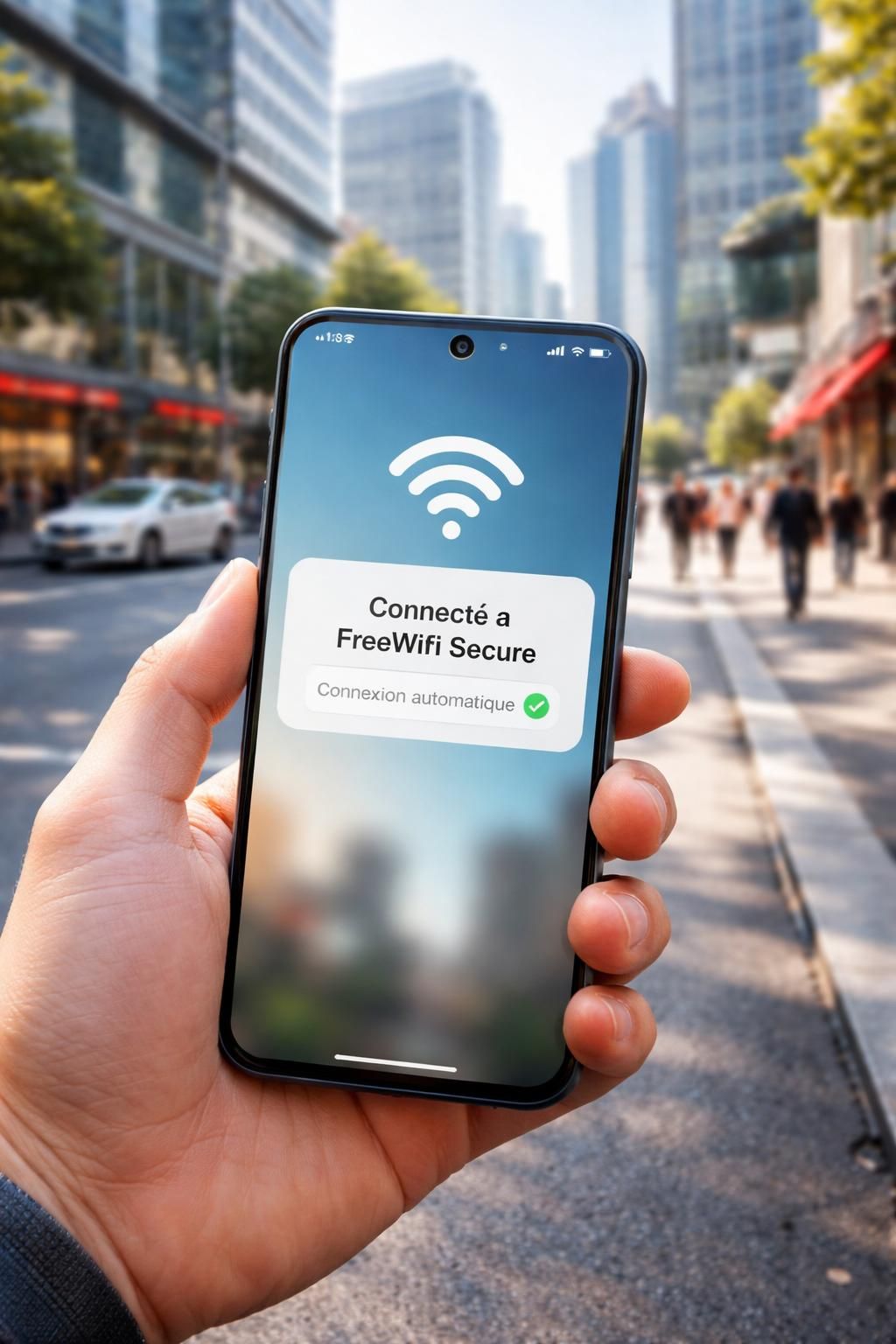
Comment savoir si votre smartphone est compatible avec FreeWifi Secure ?
Pour profiter pleinement du FreeWifi Secure, votre appareil doit supporter le protocole d’authentification EAP-SIM. En règle générale :
- Les iPhones équipés d’iOS 6 ou version plus récente gèrent nativement cette connexion.
- Les smartphones Android commercialisés après 2014, sous Marshmallow 6.0 ou versions ultérieures, sont compatibles.
- Les appareils utilisant des versions allégées d’Android ou plus anciens peuvent ne pas afficher l’option « SIM » dans les méthodes d’authentification.
En cas de doute, un paramétrage manuel détaillé dans les sections suivantes peut aider à vérifier ou activer cette connexion sécurisée.
Paramétrer et se connecter au réseau FreeWifi Secure sur smartphone
La connexion à FreeWifi Secure est, dans la majorité des cas, automatique pour les abonnés Free Mobile disposant d’une carte SIM Free valide insérée dans leur appareil compatible. Néanmoins, certains téléphones peuvent nécessiter un réglage manuel pour que la méthode EAP-SIM soit sélectionnée correctement.
Voici les étapes clés pour une connexion wifi fluide et sécurisée :
- Activez le Wi-Fi sur votre smartphone.
- Dans la liste des réseaux, repérez et sélectionnez « FreeWifi_secure ».
- Choisissez « Méthode d’authentification EAP », puis « SIM » dans les options proposées.
- Validez en cliquant sur « Se connecter ». Votre téléphone s’authentifiera automatiquement auprès du réseau via la carte SIM.
Si « SIM » ne figure pas parmi les options, votre smartphone n’est probablement pas compatible avec ce protocole. Il reste toutefois possible d’utiliser les réseaux FreeWifi standards ou le forfait mobile 4G/5G.
Configurer manuellement FreeWifi Secure en cas de problème
Parfois, FreeWifi Secure n’apparaît pas ou le smartphone ne parvient pas à s’y connecter malgré un forfait Free Mobile actif. Pour résoudre cela :
- Ouvrez les Paramètres Wi-Fi et choisissez « Ajouter un réseau ».
- Entrez « FreeWifi_secure » exactement, en respectant les majuscules.
- Pour la sécurité, sélectionnez « 802.1x EAP ».
- Dans la méthode EAP, sélectionnez « SIM ».
- Confirmez pour établir la connexion.
Ce paramétrage manuel garantit une reconnexion automatique dès qu’un réseau FreeWifi Secure est à portée.
FreeWifi Secure pour les abonnés Freebox : identifiants et accès wifi
À la différence de Free Mobile, les abonnés Freebox accèdent à un réseau Wi-Fi nommé simplement « FreeWifi » ou « Hotspot Free », non chiffré et non sécurisé par EAP-SIM. Ces utilisateurs doivent disposer d’un mot de passe et d’un identifiant pour se connecter, généralement retrouvables sur leur espace client ou leur contrat Freebox.
Le tableau ci-dessous résume les différences clés entre les deux services :
| Critères | FreeWifi Secure (Abonnés Mobile) | FreeWifi (Abonnés Freebox) |
|---|---|---|
| Authentification | Automatique via carte SIM (EAP-SIM) | Identifiant + mot de passe |
| Type de réseau | Chiffré et sécurisé | Ouvert, non chiffré |
| Appareils compatibles | Smartphones/tablettes avec SIM | Tout appareil (PC, smartphones, TV connectée, etc.) |
| Consommation data | Non décomptée sur forfait mobile | Non décomptée pour abonnés Freebox |
Comment désactiver FreeWifi Secure sur votre Freebox ?
Certains abonnés Freebox préfèrent désactiver la diffusion du réseau FreeWifi Secure pour empêcher les connexions externes via leur box. Cette démarche est accessible en ligne :
- Connectez-vous à votre espace abonné Free.
- Accédez à la section « Ma Freebox » puis « Fonctionnalités avancées ».
- Sélectionnez « Gérer la diffusion du réseau FreeWifi et FreeWifi Secure ».
- Cliquez sur « Désactiver ma borne (et l’accès) FreeWifi ». Un redémarrage de la box est requis.
Notez que cette désactivation supprime aussi votre capacité à vous connecter via FreeWifi Secure aux bornes diffusées par d’autres Freebox. Le système repose sur un partage équitable entre abonnés.
Conseils pratiques pour optimiser l’utilisation de FreeWifi Secure
- Activez le réseau wifi uniquement lorsque vous en avez besoin pour économiser la batterie.
- Assurez-vous que votre téléphone soit à jour pour garantir la compatibilité avec EAP-SIM.
- Utilisez un VPN pour renforcer la confidentialité, surtout lors d’activités sensibles sur des réseaux publics.
- Désactivez le réseau FreeWifi Secure sur votre Freebox si vous ne souhaitez pas partager votre connexion.
Cette gestion maîtrisée du service Free permet de surf internet en toute sérénité, en tirant pleinement parti d’un réseau sécurisé et efficace.
Le réseau FreeWifi Secure demande-t-il un mot de passe ?
Non, il utilise une authentification automatique via votre carte SIM, sans mot de passe classique à saisir.
Quels appareils sont compatibles avec FreeWifi Secure ?
Les smartphones récents sous iOS 6+ ou Android 6.0+ intégrant EAP-SIM. Les appareils plus anciens peuvent ne pas reconnaître la méthode d’authentification.
Puis-je me connecter à FreeWifi Secure depuis un ordinateur ?
Non, sauf si votre ordinateur est équipé d’un emplacement pour carte SIM Free Mobile compatible EAP-SIM, ce qui reste rare.
Comment désactiver la diffusion FreeWifi Secure sur ma Freebox ?
Via votre espace abonné Free > Ma Freebox > Fonctionnalités avancées > Gérer la diffusion FreeWifi > Désactiver ma borne.
Le trafic sur FreeWifi Secure est-il décompté de mon forfait mobile ?
Non, il est totalement gratuit et ne consomme pas votre enveloppe data 4G/5G.


