
Contenu sponsorisé · Cet article contient des liens commerciaux.
Perdre l’accès à son PC Windows à cause d’un mot de passe oublié est une mésaventure plus courante qu’on ne le croit. Heureusement, plusieurs solutions fiables existent, adaptées selon que l’on utilise un compte Microsoft ou un compte local. Qu’il s’agisse d’une réinitialisation en ligne, du mode sans échec, ou d’une clé USB de récupération, chaque méthode vise à restaurer l’accès tout en préservant la sécurité des données. Ce guide pratique décortique ces options pour vous aider à retrouver rapidement votre session Windows sans tracas inutiles.
L’article en bref
Une perte de mot de passe Windows peut bloquer l’accès à votre PC, mais des solutions éprouvées permettent de récupérer facilement l’accès et protéger vos données.
- Réinitialisation en ligne efficace : Pour les comptes Microsoft, un accès simplifié via un autre appareil.
- Options locale et questions secrètes : Pour les comptes locaux, un moyen sécurisé de réinitialisation sans externalités.
- Mode sans échec et administrateur caché : Méthode avancée utile en absence d’autres options.
- Outil récupération via clé USB : Dernier recours pour restaurer l’accès en toute sécurité.
Ces solutions représentent une alternative fiable qui évite la perte de données et sécurise votre environnement numérique.
Reconnaître son type de compte pour une récupération mot de passe Windows adaptée
Avant toute tentative, il est crucial d’identifier si votre compte utilisateur est un compte Microsoft ou un compte local. Sur l’écran de connexion, une adresse e-mail sous le nom d’utilisateur indique un compte Microsoft, sinon, il s’agit d’un compte local. Cette distinction oriente les méthodes de réinitialisation et les outils adéquats, garantissant une restauration efficace sans compromettre la protection des données.
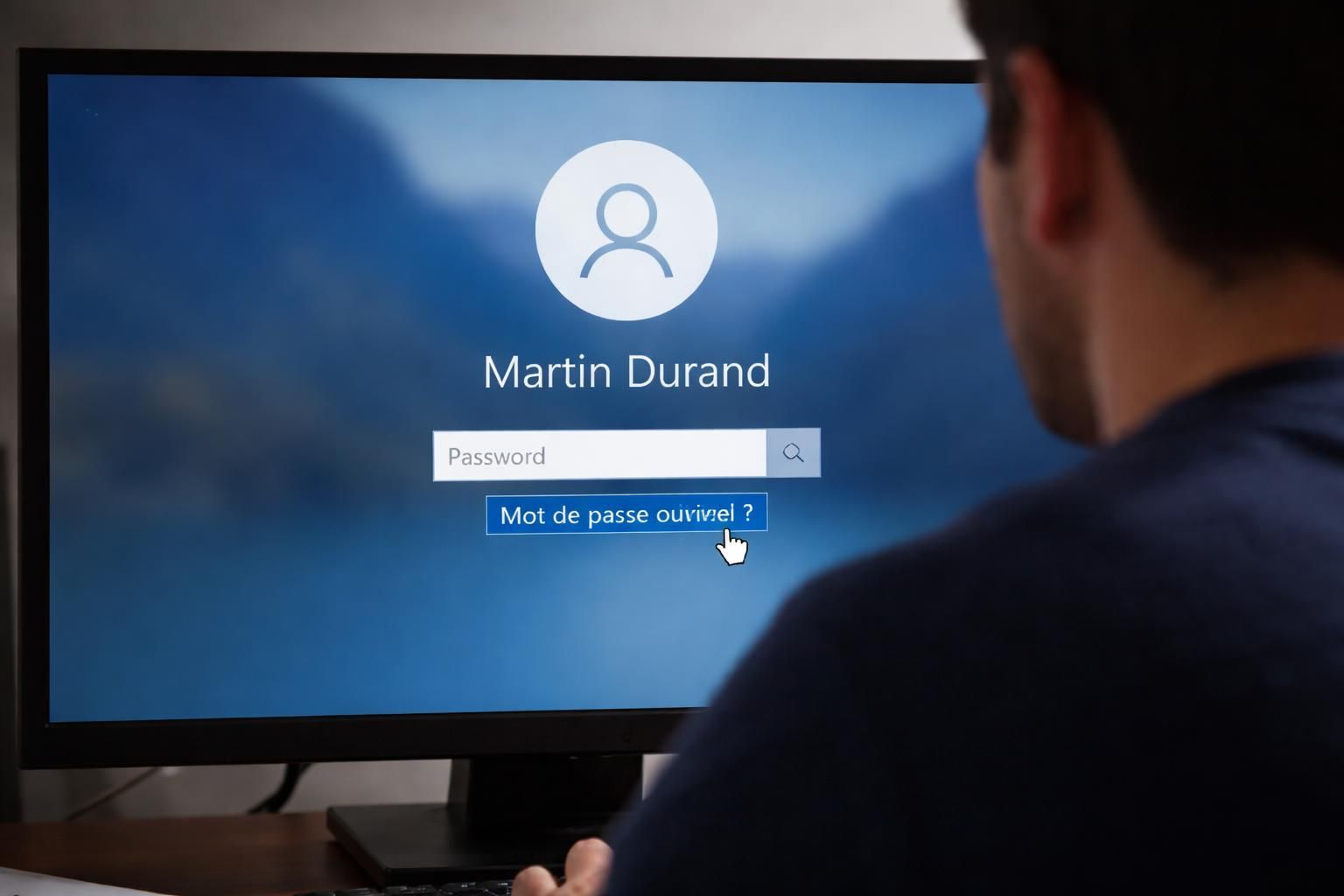
Réinitialisation du mot de passe Windows via un compte Microsoft : simplicité et rapidité
La solution la plus directe pour débloquer l’accès en cas de mot de passe perdu sous Windows 10 ou 11 avec un compte Microsoft consiste à passer par la réinitialisation en ligne sur account.live.com. À partir d’un autre appareil connecté à Internet, il suffit d’entrer l’adresse e-mail du compte, choisir le mode de réception du code (SMS, e-mail secondaire, application Authenticator), puis saisir ce code pour créer un nouveau mot de passe. Une fois cela fait, le PC bloqué accepte immédiatement la nouvelle clé d’accès.
Dans la vraie vie, cette méthode transcende les frustrations. Elle ne requiert ni compétence particulière ni outil supplémentaire. En cas de blocage après plusieurs essais infructueux, un délai d’attente de 30 minutes est recommandé avant d’entreprendre une nouvelle tentative.
Retrouver son code PIN Windows sans mot de passe complet
Windows propose souvent la connexion par code PIN, qu’il est possible d’oublier tout autant. Si le mot de passe classique Microsoft est toujours accessible, la réinitialisation du PIN est rapide. Sur l’écran d’identification, un simple clic sur « J’ai oublié mon code PIN » lance la procédure d’authentification, suivi de la définition d’un nouveau code.
Compte local : questions secrètes et réinitialisation locale
Pour les comptes locaux, la récupération dépend principalement des questions secrètes configurées à la création du compte. Après une tentative infructueuse, un lien « Réinitialiser le mot de passe » apparaît, permettant d’accéder aux questions. Une fois celles-ci répondues correctement, la création d’un nouveau mot de passe rétablit l’accès au système.
Sans ces questions secrètes configurées, d’autres options plus techniques seront nécessaires, témoignant que la préparation en amont est un avantage certain dans la sécurité Windows.
Mode sans échec et compte Administrateur intégré : une méthode moins connue mais efficace
Windows intègre un compte Administrateur souvent désactivé par défaut. Dans certains cas, celui-ci peut être activé via le mode sans échec, permettant une récupération sans mot de passe. Trois arrêts forcés du PC au démarrage déclenchent le mode récupération, où il faudra suivre ce chemin : Dépannage → Options avancées → Paramètres de démarrage → redémarrage → F4 pour entrer en mode sans échec.
Si le compte Administrateur apparaît, il est possible de se connecter sans mot de passe, accéder au panneau de configuration et modifier le mot de passe du compte utilisateur bloqué. C’est une intervention délicate, mais puissante en cas d’impasse.
Utilisation d’une clé USB de récupération Windows pour restaurer un accès sécurisé
Lorsque toutes les autres méthodes ont échoué, la clé USB de récupération demeure une option robuste. Créée depuis un autre PC avec l’outil Media Creation Tool de Microsoft, elle permet de démarrer sur le support et d’accéder aux outils de réparation.
Une fois la clé insérée et le PC démarré dessus, il suffit de passer par Réparer l’ordinateur → Options avancées → Invite de commandes. En exécutant des commandes spécifiques pour activer temporairement le compte Administrateur, l’accès au système se fait sans mot de passe, ce qui autorise la modification du mot de passe utilisateur.
Attention toutefois, il faut désactiver de suite ce compte Administrateur après usage pour garantir la sécurité Windows sur le long terme.
Que faut-il éviter lors d’une perte mot de passe Windows ?
La première règle à retenir : ne jamais procéder à une réinstallation complète de Windows simplement pour un mot de passe oublié. Cette action efface toutes vos données et peut être évitée dans la majorité des cas. Également, ne téléchargez pas de logiciels suspects de récupération, car beaucoup cachent des malwares dont la protection de données ne sera pas assurée.
Quant au démontage physique du disque dur pour accéder aux fichiers, cette méthode est risquée sans outils adaptés et expertise. Il est préférable de privilégier des solutions logicielles éprouvées ou de solliciter l’aide d’un professionnel.
Options rapides selon le contexte perdu mot de passe Windows
| Situation | Méthode recommandée | Particularités |
|---|---|---|
| Compte Microsoft, appareil connecté disponible | Réinitialisation en ligne sur account.live.com | Solution la plus rapide et sans risque de perte de données |
| Code PIN oublié mais mot de passe connu | Réinitialisation du PIN via écran de connexion | Accessible directement sur PC sans outil externe |
| Compte local avec questions secrètes configurées | Réinitialisation locale après réponses aux questions | Aucune donnée perdue, sécurisé |
| Compte local sans questions secrètes | Mode sans échec et compte Administrateur | Méthode avancée, nécessite précaution et savoir-faire |
| Aucune solution fonctionnelle | Utilisation d’une clé USB de récupération | Dernier recours avant intervention technique |
Prendre soin de la protection des données pour éviter les mauvaises surprises
L’oubli d’un mot de passe peut s’accompagner d’une inquiétude légitime sur la sécurité Windows et la préservation des fichiers personnels. Pour limiter les risques, il est conseillé d’activer des sauvegardes régulières et d’utiliser les outils natifs de chiffrement comme BitLocker, qui garantit une protection renforcée.
Ce dispositif aide aussi à faire face à une récupération mot de passe dans un cadre sécurisé, sans compromettre les données stockées. Pour mieux comprendre cette sécurité accrue, retrouvez notre dossier complet sur la protection des données avec BitLocker.
La vigilance et la préparation évitent que le fait de perdre son mot de passe Windows ne vire au cauchemar numérique.
Liste des meilleures pratiques pour ne plus jamais perdre l’accès à Windows
- Configurer un compte Microsoft plutôt qu’un compte local pour bénéficier d’une réinitialisation en ligne simple.
- Mettre en place des questions secrètes pour les comptes locaux afin de faciliter la récupération.
- Créer une clé USB de récupération Windows au moment de la configuration initiale.
- Activer le chiffrement BitLocker pour protéger les données sensibles.
- Garder une sauvegarde régulière sur un support externe ou un cloud sécurisé.
- Ne jamais télécharger de logiciels tiers non certifiés pour la récupération de mot de passe.
Comment savoir si mon compte Windows est un compte Microsoft ou local ?
Sur l’écran de connexion, la présence d’une adresse mail indique un compte Microsoft, tandis qu’un simple nom d’utilisateur correspond à un compte local.
Est-il possible de récupérer un mot de passe Windows sans perdre mes fichiers ?
Oui, toutes les méthodes fiables présentées permettent de conserver vos données intactes sans réinstallation du système.
Que faire si le compte Microsoft est bloqué après trop de tentatives ?
Il faut patienter environ 30 minutes avant une nouvelle tentative ou utiliser la procédure d’aide sur le site de réinitialisation account.live.com.
Puis-je utiliser une clé USB pour récupérer l’accès si aucune autre méthode ne fonctionne ?
Oui, une clé USB de récupération Windows permet d’activer le compte Administrateur et de retrouver l’accès, à condition de désactiver ce compte après usage.
Comment renforcer la sécurité de mes données Windows ?
En activant BitLocker et en gardant des sauvegardes régulières, vous protégez efficacement vos fichiers contre les pertes ou accès non autorisés. Retrouvez plus conseils sur BitLocker.


