Le clavier d’ordinateur est un outil familier, mais ses touches, parfois obscures, méritent qu’on s’y attarde. Identifier chaque touche, comprendre leur disposition et leurs fonctions sur PC et Mac, c’est le premier pas vers une maîtrise qui améliore nettement la productivité au quotidien. Ce guide démêle les noms, utilités et astuces pour vous faire gagner du temps, éviter les erreurs et mieux naviguer dans vos tâches numériques. Petit détail pour grand sentiment de contrôle.
L’article en bref
Un tour pratique des touches clavier sur PC et Mac, pour mieux les utiliser au quotidien.
- Organisation du clavier : Découverte des trois zones principales et leur rôle
- Touches spéciales et raccourcis : Exploiter Maj, Alt Gr, Ctrl et leurs fonctions
- Différences PC/Mac : Identifier spécificités et équivalences entre claviers
- Techniques et astuces : Utiliser les raccourcis utiles pour gagner en efficacité
Une approche claire pour transformer votre clavier en véritable allié de productivité.
Comprendre la disposition clavier : comment identifier chaque touche
À première vue, un clavier d’ordinateur peut sembler un véritable labyrinthe avec ses dizaines de touches. Pourtant, il se divise en trois zones bien distinctes : les touches alphabétiques, la zone numérique et les caractères spéciaux. Sur PC comme sur Mac, cette organisation facilite la prise en main dès que l’on comprend à quoi sert chaque partie. Le clavier alphabétique s’occupe de l’écriture des lettres, lazone numérique est dédiée aux chiffres, soit en pavé latéral soit sur la ligne supérieure, et enfin les touches spécifiques servent aux symboles et ponctuations.
Pour les utilisateurs qui cherchent à optimiser leur matériel, distinguer ces zones est essentiel, notamment lors du choix d’un clavier AZERTY ou QWERTY, car les positions des touches changent. La différence n’est pas qu’anecdotique : elle influence la vitesse de frappe et la manière d’accéder aux caractères spéciaux.
Focus sur les touches alphabétiques et numériques
Les touches alphabétiques sont celles qu’on utilise le plus : lettres de A à Z. Pour accéder aux majuscules, il suffit de maintenir la touche Majuscule (symbole d’une flèche vers le haut) ou bien d’activer la touche Verr Maj qui bloque le clavier en mode majuscule. Ce dernier est signalé par un voyant lumineux, ce qui évite les erreurs de frappe frustrantes.
Les chiffres s’obtiennent soit via le pavé numérique, très pratique sur les claviers de bureau, soit par la ligne supérieure des touches alphabétiques. Sur les ordinateurs portables, l’absence du pavé numérique nécessite souvent d’utiliser une touche de fonction (Fn) pour activer les chiffres secondaires, une astuce incontournable sur Mac comme sur PC.
Les caractères spéciaux et la touche Alt Gr
Parmi les véritables casse-têtes du débutant, les caractères spéciaux comme l’arobase (@), l’euro (€) ou l’accent circonflexe (^) ne s’obtiennent pas toujours par un simple appui de touche. Sur un PC, c’est la touche Alt Gr qui ouvre l’accès à ces symboles cachés, souvent inscrits en bas à droite des touches. Par exemple, appuyer simultanément sur Alt Gr + à produit le @, indispensable pour taper une adresse mail.
La logique est la même sur Mac, mais avec des variantes touchant les combinaisons à appliquer. Dompter ces touches spéciales est un gain de temps concret, d’autant plus en télétravail ou lors de rédaction fréquente. Cette maîtrise évite aussi les allers-retours hasardeux vers une table des caractères ou un menu déroulant à l’écran.
Touches de modification, navigation et fonction : les clés du raccourci
Au-delà des lettres et chiffres, le clavier intègre des touches qui modifient le comportement des autres. Les plus connues sont Maj, Ctrl, Alt et sur Windows, la touche Windows. Ces combinaisons forment la base des raccourcis clavier, essentiels pour maximiser la fluidité au quotidien. Par exemple, le célèbre Ctrl + C pour copier et Ctrl + V pour coller sont désormais des réflexes.
Les touches de navigation telles que Entrée, Retour arrière, Suppr, mais aussi Début, Fin, Page précédente et Page suivante rendent possible le déplacement rapide dans un document sans toucher la souris. Leur usage régulier optimise la productivité et préserve la posture de travail.
Tableau récapitulatif des touches fonctionnelles principales
| Touche | Fonction principale | Usage typique |
|---|---|---|
| Maj | Majuscule temporaire | Écrire une lettre en majuscule |
| Verr Maj | Majuscules verrouillées | Écrire en majuscule sans maintenir |
| Ctrl | Commande système | Raccourcis comme copier/coller |
| Alt / Alt Gr | Accès aux caractères spéciaux | Produire @, €, etc. |
| Entrée | Validation ou saut de ligne | Valider formulaire ou passer à la ligne |
| Suppr | Supprimer caractère droite | Effacer un mot à droite |
| Retour arrière | Supprimer caractère gauche | Corriger une faute de frappe |
PC ou Mac : les différences à connaître pour identifier une touche
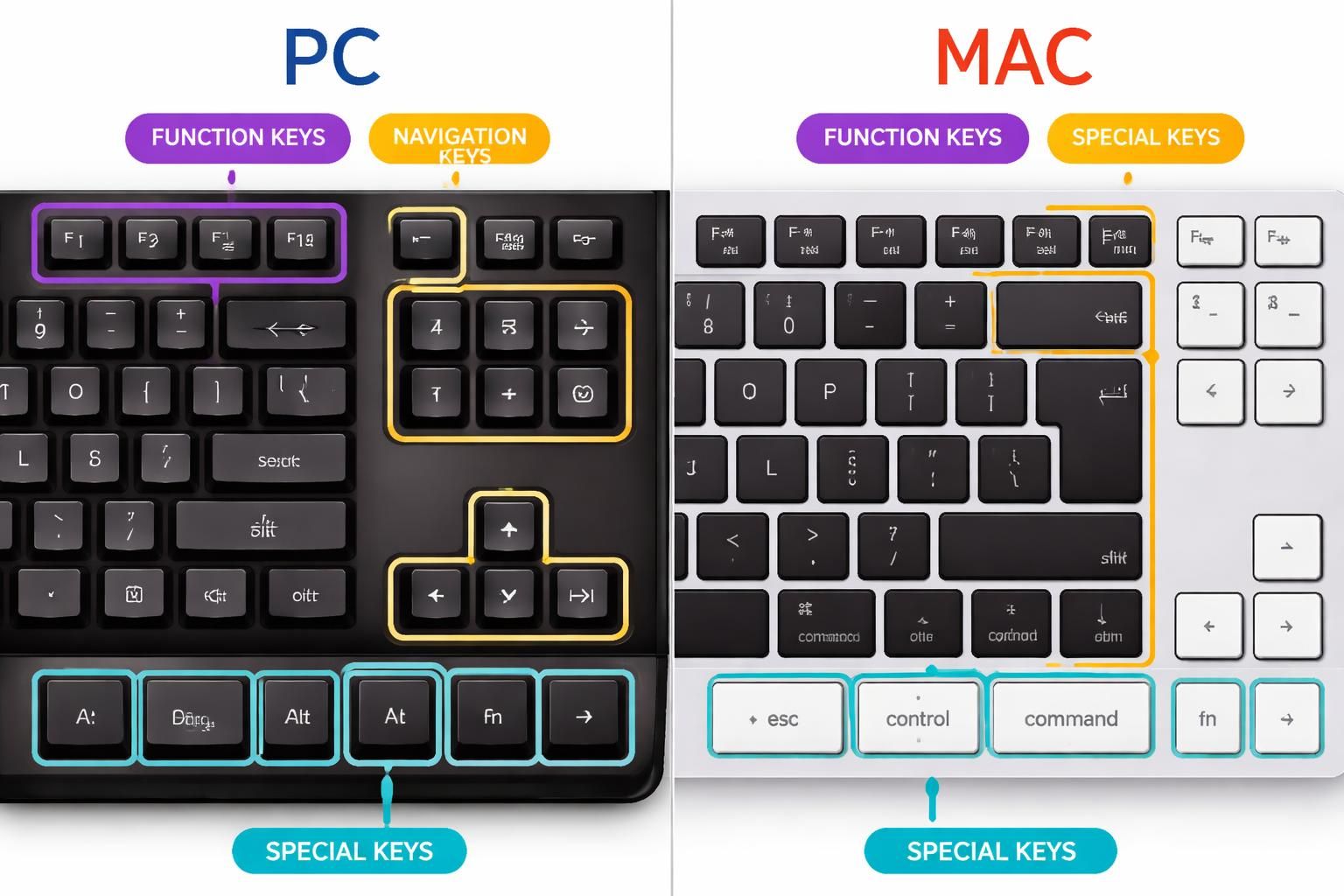
La similitude entre les claviers PC et Mac ne doit pas masquer quelques particularités importantes. Sur Mac, certaines touches comme Command (⌘) remplacent la fonction des touches Ctrl sous Windows. De même, la touche Option joue un rôle semblable à Alt, ouvrant accès à des caractères spécifiques ou des fonctions avancées.
Les touches de fonction (F1 à F12) varient aussi dans leur usage. Sur Mac, elles contrôlent souvent des fonctions système telles que le volume, la luminosité ou la lecture multimédia, alors que sur PC elles gèrent davantage des commandes logicielles classiques comme rafraîchir une page (F5) ou renommer un fichier (F2).
Cette différence est importante notamment quand on passe d’un système à l’autre, mais aussi pour anticiper les commandes selon le clavier utilisé. Une base solide sur ces distinctions évite les confusions et facilite l’apprentissage de raccourcis sur chaque plateforme.
Comparaison simplifiée des touches spéciales sur PC et Mac
| Fonction | Touche PC | Touche Mac |
|---|---|---|
| Commande principale | Ctrl | Command (⌘) |
| Caractères alternatifs | Alt / Alt Gr | Option (Alt) |
| Lancer menu démarrer | Touche Windows | Pas équivalent direct |
| Touches de fonction | F1 à F12 | F1 à F12 avec fonctions système |
Liste des raccourcis clavier indispensables sur PC et Mac
- Ctrl / Cmd + C : Copier le contenu sélectionné
- Ctrl / Cmd + V : Coller ce qui a été copié
- Ctrl / Cmd + X : Couper la sélection
- Ctrl / Cmd + Z : Annuler la dernière action
- Ctrl + Alt + Suppr (PC) : Ouvrir gestionnaire des tâches
- Cmd + Tab (Mac) : Basculer entre applications ouvertes
- Ctrl + F : Rechercher un mot ou un élément dans un document ou navigateur
- Verr Maj : Activer/désactiver le mode majuscule sur la majorité des claviers
Anecdote d’usage : maîtriser ces raccourcis n’est pas seulement technique
Un utilisateur australien a récemment partagé sur un forum avoir multiplié par deux sa vitesse de travail simplement en s’éloignant de la souris et en privilégiant ces combinaisons. Sur la vraie vie, cela signifie moins de fatigue, meilleur focus et surtout moins de frustration quand on cherche le bon bouton. Ce genre de retour montre bien que connaître son nom de touche et ses effets n’est pas secondaire.
Cette maitrise vous incitera sûrement à explorer aussi des conseils pour optimiser plus globalement votre poste, comme l’utilisation du pavé numérique pour améliorer la productivité ou la gestion de plusieurs écrans selon votre configuration.
Comment savoir si la touche Verr Maj est activée ?
Un voyant lumineux sur le clavier indique lorsque la touche Verr Maj est activée, autrement, vous devez maintenir la touche Maj pour écrire en majuscules.
Quelles différences majeures entre clavier AZERTY et QWERTY ?
L’AZERTY est optimisé pour le français avec des touches comme é, è, à, tandis que le QWERTY est conçu pour l’anglais. Les positions des lettres Z et W sont inversées entre les deux dispositions.
Comment taper l’arobase (@) sur PC et Mac ?
Sur PC, maintenez Alt Gr et appuyez sur la touche @. Sur Mac, utilisez Alt + la touche O.
Mon clavier portable n’a pas de pavé numérique, comment taper les chiffres ?
Utilisez la ligne supérieure de chiffres du clavier. Sur certains modèles, maintenez la touche Fn en combinaison si nécessaire.
Pourquoi les touches F1 à F12 ont-elles des fonctions différentes ?
Sur Mac, elles contrôlent souvent des réglages système (volume, luminosité), tandis que sur PC, elles exécutent des commandes logicielles comme rafraîchir une page ou renommer un fichier.


