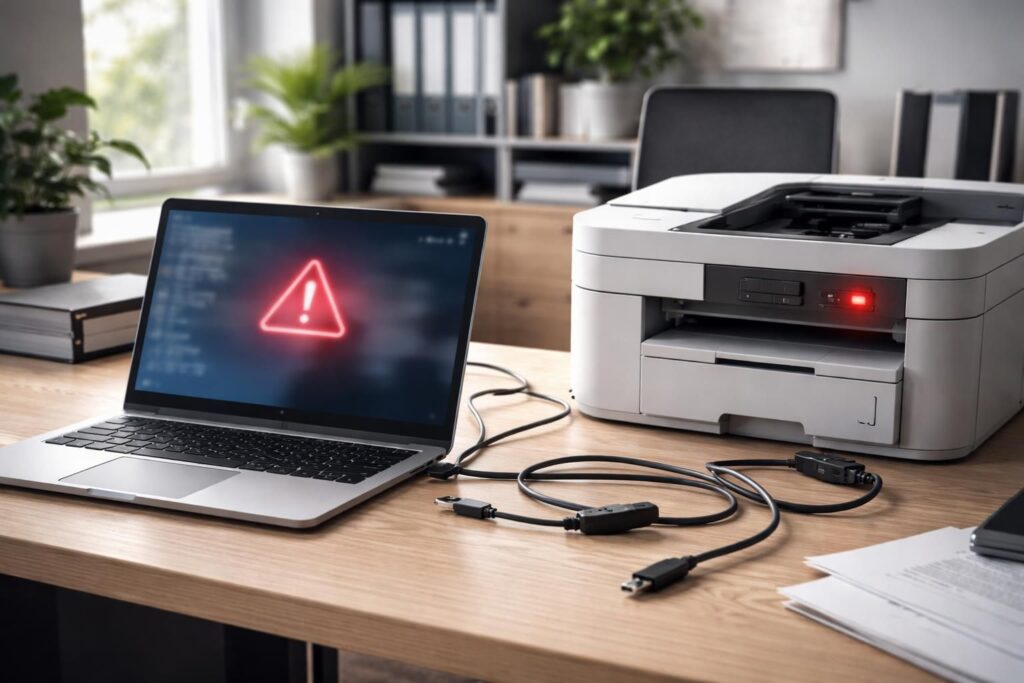
L’impression se bloque quand l’imprimante semble coupée, alors qu’elle est allumée et connectée : un classique frustrant. Sous Windows ou Mac, ce problème de détection survient souvent à cause d’un détail réseau, d’un pilote incompatible ou d’une mauvaise configuration. Cette perte soudaine de connexion entre un PC et l’imprimante, malgré un matériel fonctionnel, révèle les subtilités à maîtriser pour rétablir le lien et remettre l’impression sur les rails rapidement.
L’article en bref
Quand l’imprimante refuse soudainement d’être détectée, ce n’est pas toujours un bug compliqué. Quelques vérifications ciblées suffisent bien souvent à remettre la machine en marche.
- Redémarrage réseau efficace : Éteindre imprimante et routeur, puis rallumer dans l’ordre resynchronise la connexion.
- Windows en mode hors connexion : L’option « Utiliser l’imprimante hors connexion » à décocher manuellement si activée par erreur.
- Raccordement sur le même réseau WiFi : Vérifier que PC et imprimante partagent la même bande ou réseau local.
- Mise à jour et réinstallation du pilote : Les versions obsolètes peuvent empêcher la détection sous Windows ou Mac.
Ce guide dévoile des gestes simples pour résoudre sans galère un problème qui gâche souvent une tâche du quotidien.
Imprimante hors connexion : les causes les plus fréquentes de la perte de détection
Sur le papier, une imprimante allumée et branchée devrait être détectée instantanément par le PC. Dans la vraie vie, ce n’est pas toujours le cas. Une micro-coupure réseau, un mauvais paramétrage, ou un pilote dépassé entraînent un refus de communication. Par exemple, une imprimante connectée au WiFi 2,4 GHz alors que l’ordinateur est sur le 5 GHz peut poser problème. Souvent, c’est aussi un mode hors connexion activé sans qu’on le sache dans Windows qui bloque l’impression.
Ce type de problème est plus courant qu’on ne le croit. Plutôt que d’imaginer tout de suite un défaut matériel, vérifier la configuration réseau et les paramètres d’impression s’avère souvent salvateur et surtout rapide à réaliser.
Un réflexe simple pour dépanner rapidement votre imprimante
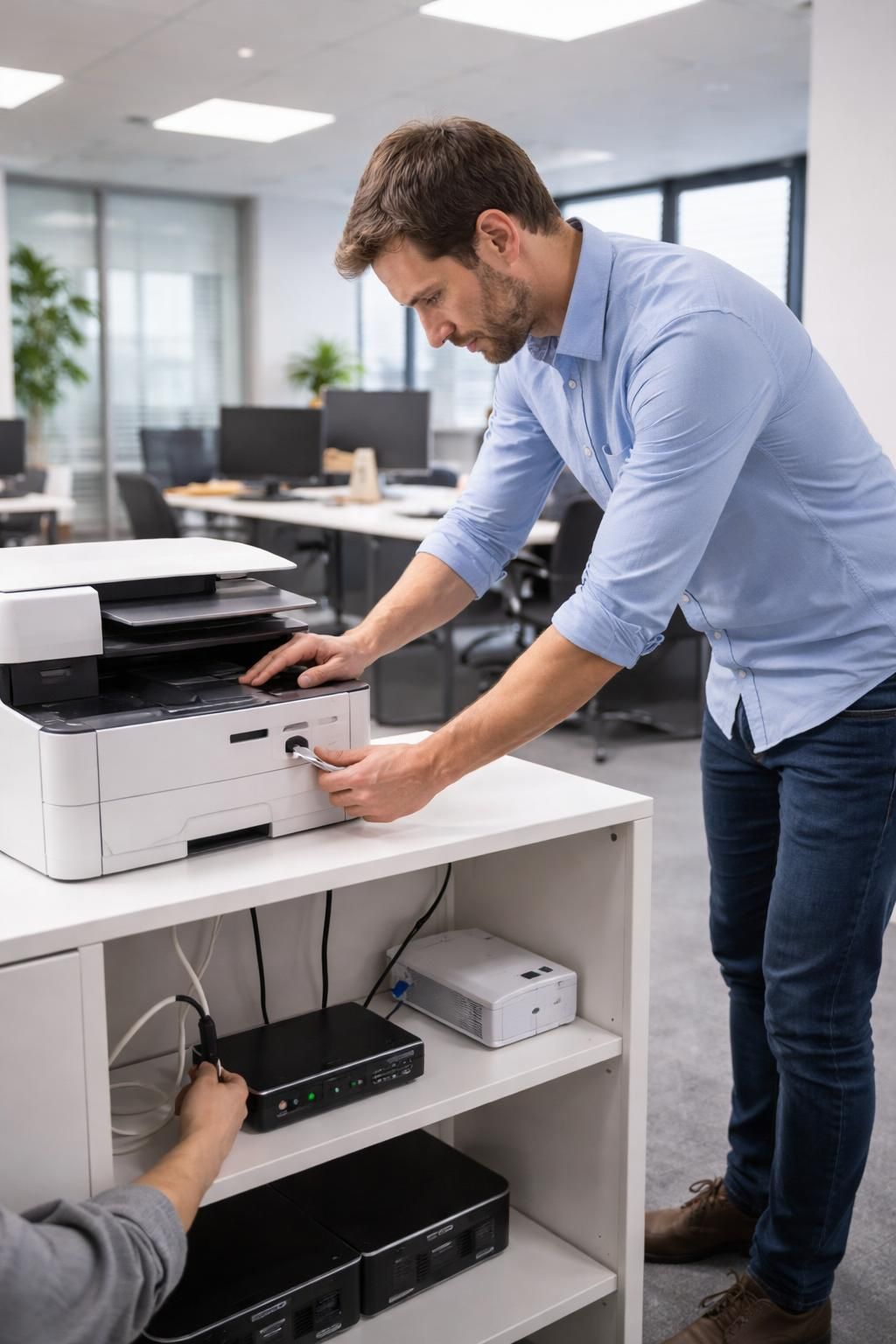
Le plus efficace reste un redémarrage coordonné du routeur et de l’imprimante. Éteindre l’imprimante, puis le routeur, attendre environ 30 secondes, rallumer le routeur, patienter jusqu’à sa reconnexion complète, et enfin rallumer l’imprimante. Ce geste simple règle à lui seul près de 60 % des problèmes liés aux connexions WiFi instables ou coupures momentanées. En forçant ainsi une reconnexion « fraîche », l’imprimante se reconnecte correctement au réseau et devient visible sur le PC.
Enfin, ne négligez pas l’option “Utiliser l’imprimante hors connexion” dans Windows
Windows propose une option qui bascule l’imprimante en mode hors connexion volontairement. Cette fonction se déclenche parfois automatiquement après une mise à jour logicielle ou lors d’un bug réseau. Pour la désactiver, rendez-vous dans Paramètres > Bluetooth et appareils > Imprimantes et scanners. Cliquez sur votre imprimante, ouvrez la file d’attente d’impression puis, dans le menu Imprimante, décochez « Utiliser l’imprimante hors connexion ». Si le choix est inaccessible, c’est que l’ordinateur ne détecte plus l’imprimante, ce qui signale un problème réseau plus profond ou une défaillance du pilote.
Contrôler que l’imprimante et le PC soient bien sur le même réseau
Un détail trop souvent négligé : l’imprimante doit impérativement être connectée sur le même réseau local que l’ordinateur. Les routeurs modernes proposent fréquemment deux bandes, en 2,4 GHz et 5 GHz. Or, la plupart des imprimantes récentes privilégient la bande 2,4 GHz pour la meilleure portée. Si votre PC est sur la bande 5 GHz et l’imprimante sur la 2,4 GHz, le réseau ne les fera pas communiquer naturellement.
Vérifiez aussi que l’imprimante bénéficie d’une adresse IP valide depuis son menu de configuration réseau. Sans adresse IP, elle reste invisible sur le réseau, donc indétectable par votre PC. Dans ce cas, relancez l’assistant de connexion WiFi de l’imprimante pour la reconnecter correctement. Un simple mauvais paramètre, et la détection échoue, bloquant toute impression.
Relancer le spouleur d’impression peut débloquer le système
Le spouleur d’impression est le service Windows chargé de gérer toutes les tâches d’impression. Lorsqu’il plante, il peut faire passer toutes les imprimantes en mode hors connexion. Pour le relancer, tapez en mode administrateur dans l’invite de commandes :
- net stop spooler pour arrêter le service
- net start spooler pour le redémarrer
C’est une opération rapide qui a sauvé de nombreuses impressions bloquées sans raison apparente.
Quand le pilote devient la cause principale de non-détection
Une mise à jour de Windows ou un changement dans la configuration réseau peut rendre un vieux pilote incompatible, coupant la communication entre PC et imprimante. Supprimer l’imprimante de la liste des périphériques, puis télécharger et réinstaller la dernière version du pilote depuis le site officiel du fabricant est souvent la clé pour régler ce blocage.
Réinitialiser le système d’impression sur Mac
Sur Mac, le processus diffère légèrement. Dans Réglages Système > Imprimantes et scanners, un clic droit sur la liste permet de réinitialiser le système d’impression, supprimant toutes les imprimantes configurées. Il faut ensuite ajouter à nouveau celle souhaitée. Ce geste remet à zéro tout le paramétrage en cas de bug de détection et aide ensuite à retrouver une connexion solide généralement sans effort supplémentaire.
Le cas particulier des imprimantes “fantômes” sous Windows
Il arrive que Windows crée une copie de l’imprimante, visible sous la forme de deux périphériques identiques dans la liste. L’un est online, l’autre hors ligne. Le système peut envoyer les impressions vers la copie hors ligne par défaut, générant la fameuse erreur de « hors connexion ». Une suppression simple de la copie inutile et une définition claire de l’imprimante active par défaut solutionnent définitivement ce type d’incident.
Checklist rapide pour rétablir la détection d’une imprimante sur votre PC
- Redémarrer modem/routeur et imprimante
- Vérifier que l’option hors connexion est désactivée sous Windows
- Confirmer que PC et imprimante sont bien sur le même réseau WiFi
- Lancer un redémarrage du spouleur d’impression via l’invite de commandes
- Mettre à jour ou réinstaller le pilote d’imprimante
- Sur Mac, réinitialiser le système d’impression et ajouter l’imprimante
- Supprimer les doublons d’imprimante fantômes sous Windows
Tableau comparatif des symptômes et solutions selon systèmes
| Symptôme | Cause possible | Solution recommandée | OS concerné |
|---|---|---|---|
| Imprimante hors connexion mais allumée | Mode hors connexion activé manuellement | Désactiver l’option dans la file d’attente Windows |
Windows |
| Imprimante indétectable sur le réseau | Mauvaise connexion WiFi, réseau différent | Reconnecter au même réseau Windows/Mac |
Windows / Mac |
| Impression bloquée | Spouleur planté | Relancer le service spouleur Windows |
Windows |
| Imprimante “fantôme” en double | Duplication dans la liste des périphériques | Supprimer doublon et définir imprimante par défaut Windows |
Windows |
| Imprimante non détectée | Pilote obsolète ou incompatible | Réinstaller dernier pilote constructeur Windows/Mac |
Windows / Mac |
Ce tutoriel vidéo démontre clairement les étapes basiques de dépannage d’une imprimante hors connexion, avec un focus sur Windows.
Une explication pas à pas pour réinitialiser le système d’impression sur Mac et résoudre les problèmes de détection.
Pourquoi mon imprimante s’affiche hors connexion alors qu’elle est allumée ?
Cela vient souvent d’un bug réseau ou d’une option Windows activée par erreur qui place l’imprimante en mode hors connexion malgré son allumage.
Comment vérifier que mon imprimante est bien connectée au même réseau que mon PC ?
Consultez les paramètres réseau de l’imprimante via son écran ou page d’administration pour vérifier qu’elle a une adresse IP sur le même réseau WiFi que votre ordinateur.
Que faire si le pilote de mon imprimante n’est plus compatible ?
Téléchargez le dernier pilote sur le site officiel du constructeur, supprimez l’ancienne imprimante dans les paramètres et réinstallez proprement le nouveau pilote.
Est-ce que le redémarrage du spouleur d’impression est compliqué ?
Pas du tout, c’est une commande simple à lancer dans l’invite commandes qui stoppe puis relance le service de gestion d’impression sur Windows.
Pourquoi trouve-t-on parfois deux fois la même imprimante dans Windows ?
Il s’agit d’un doublon automatique créé souvent après une mise à jour ou changement réseau. Supprimer celui en hors connexion et garder l’autre par défaut résout généralement le problème.


