
Outlook, pilier de la gestion des emails, repose souvent sur les fichiers PST pour stocker localement les messages, contacts et calendriers. Mais que faire lorsque ce fichier devient corrompu, introuvable ou inaccessible ? Plutôt que de paniquer face à ces situations courantes, il existe plusieurs approches concrètes pour réinitialiser un fichier PST, réparer les erreurs et récupérer efficacement vos emails. Des outils intégrés de Microsoft aux solutions de récupération avancées, comprendre ces méthodes fait toute la différence pour assurer la continuité de vos échanges sans perte majeure.
L’article en bref
Réinitialiser un fichier PST ne se résume pas à une seule solution. Plusieurs méthodes adaptées à chaque contexte garantissent une récupération efficace des emails Outlook.
- Analyser la corruption : Identifier les causes principales d’erreurs dans les fichiers PST
- Outils intégrés Outlook : Utiliser Scanpst.exe et fonctions natives pour réparer les PST
- Solutions avancées : Recourir à des logiciels comme DataNumen pour des cas complexes
- Prévention et sauvegarde : Maintenir de bonnes pratiques pour éviter la perte de données
Maîtriser ces méthodes vous permet de restaurer un fichier PST sans tracas et de sécuriser définitivement vos données Outlook.
Comprendre la corruption et les erreurs courantes des fichiers PST Outlook
Avant de se lancer dans une réinitialisation ou une récupération, il faut saisir pourquoi le fichier PST peut poser problème. Ce fichier est le gardien local des données Outlook : mails, contacts, rendez-vous. Sa corruption entraîne une perte d’accès et génère souvent des messages d’erreur inquiétants.
Parmi les principales sources de corruption, on distingue :
- Défaillances matérielles : un disque dur défectueux ou des secteurs endommagés peuvent rendre un PST inaccessible.
- Arrêts brutaux : un plantage logiciel ou une coupure de courant pendant l’utilisation d’Outlook peut casser la structure du fichier.
- Surcharge du fichier : même si les versions récentes supportent jusqu’à 50 Go, un PST trop volumineux ralentit Outlook et fragilise les données.
Les erreurs les plus fréquentes incluent des messages tels que « Le fichier xxxx.pst ne peut pas être ouvert » ou « Erreur 0x80040119 lors de l’envoi d’emails ». Autant de signaux qui annoncent qu’une réparation est nécessaire pour éviter une perte irrémédiable.
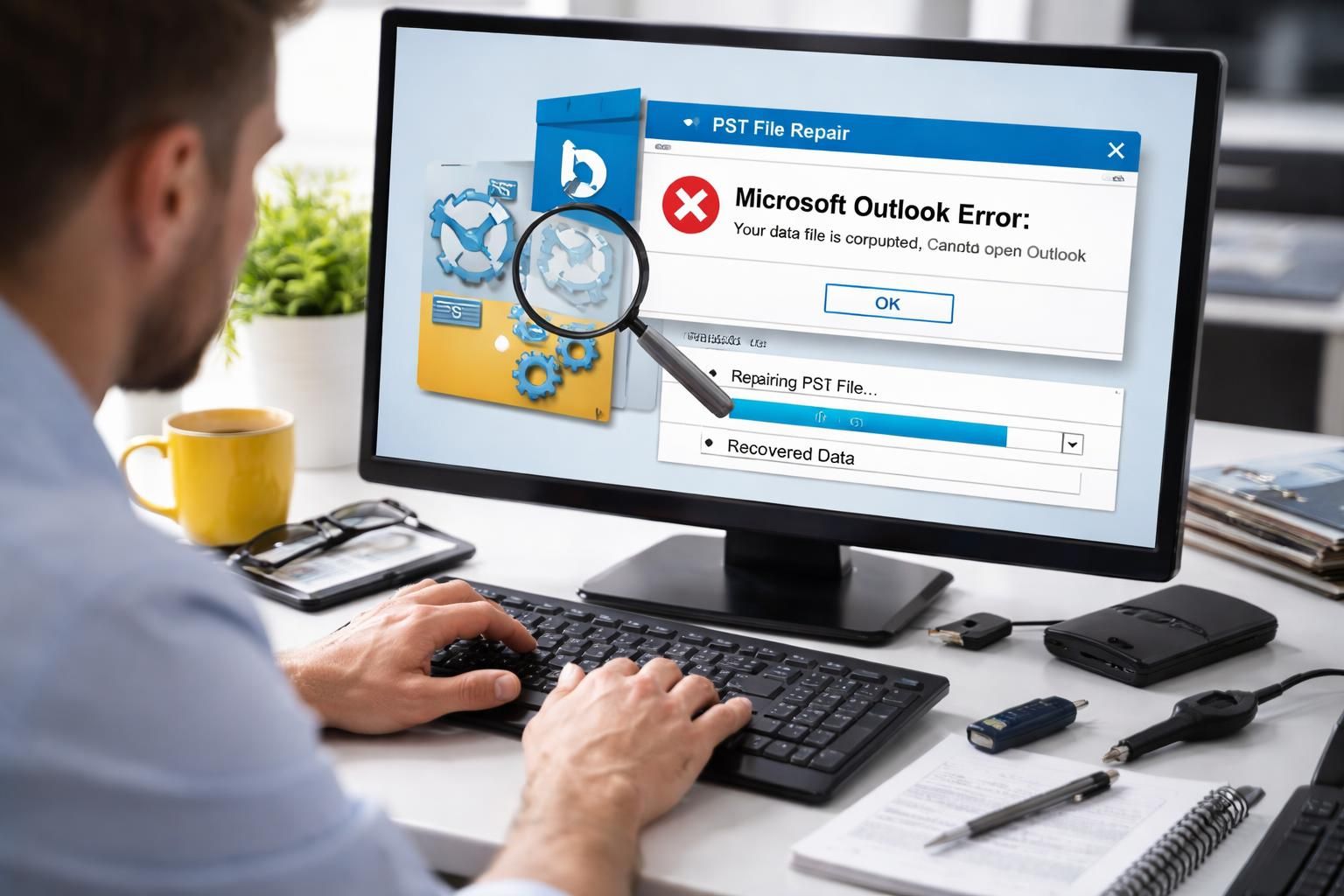
Premiers gestes : utiliser les outils gratuits intégrés à Outlook pour réparer un fichier PST
Au cœur des solutions proposées par Microsoft se trouve l’outil Scanpst.exe, un utilitaire de réparation de boîte de réception. Accessible directement sur votre disque dur, il analyse le fichier PST pour détecter et corriger les anomalies. Sa simplicité le rend incontournable pour traiter les corruptions mineures.
Outre Scanpst, Outlook intègre des fonctions utiles comme « Compacter maintenant » pour réduire la taille des fichiers et corriger de petites corruptions en supprimant l’espace inutilisé. L’import/export permet également d’extraire les données récupérables si le fichier est accessible partiellement.
- Réparer avec Scanpst.exe : localisez l’outil dans le dossier Outlook, lancez une analyse complète, puis réparez le fichier.
- Compacter le fichier : cette opération améliore la performance et la stabilité du PST.
- Migrer manuellement les mails : création d’un nouveau fichier PST puis transfert des données saines par glisser-déposer.
Cette batterie d’options gratuites suffit souvent pour sortir d’une impasse sans dépenser un centime ni installer de logiciel supplémentaire.
Quand opter pour une solution professionnelle pour restaurer un fichier PST
Si les solutions natives montrent leurs limites, dans les cas de corruption grave ou de fichiers volumineux, il est temps de se tourner vers des outils payants et spécialisés. DataNumen Outlook Repair est un exemple de solution avancée capable de traiter plusieurs fichiers PST, y compris les versions cryptées ou endommagées par des ransomwares.
Ce genre d’outil utilise des algorithmes sophistiqués qui scannent chaque octet du fichier, reconstruisent la hiérarchie des dossiers et recouvrent les emails selon différentes méthodes de récupération. En entreprise, où les fichiers PST contiennent souvent des données critiques, opter pour ce type de solution limite la perte d’informations et réduit les temps d’arrêt.
- Réparation par lots : traitement simultané de plusieurs fichiers pour un gain de temps considérable.
- Récupération à partir d’images disque : pratique quand le fichier original est indisponible ou supprimé.
- Gestion des fichiers temporaires : réparation des fichiers PST temporaires générés automatiquement par Outlook.
Réparer les erreurs système causant la corruption des fichiers PST
Souvent, la raison d’un problème PST remonte à un souci plus profond lié au disque dur. Les outils Windows comme CHKDSK et ScanDisk permettent d’identifier et de corriger les erreurs sur le système de fichiers et les secteurs défectueux. Une fois ce nettoyage effectué, relancer une réparation PST devient plus efficace et durable.
Si Outlook cale régulièrement ou refuse l’accès au fichier, il est même conseillé de double-vérifier l’intégrité du disque avant toute tentative de réparation.
Où trouver et comment importer un fichier PST dans Outlook ?
Connaître l’emplacement des fichiers PST simplifie le dépannage. En général, ils se trouvent dans les dossiers :
- C:Users[Nom_Utilisateur]DocumentsFichiers Outlook
- C:Users[Nom_Utilisateur]AppDataLocalMicrosoftOutlook
- C:Users[Nom_Utilisateur]AppDataRoamingMicrosoftOutlook
Pour importer un fichier PST dans Outlook :
- Allez dans Fichier > Ouvrir et exporter > Importer/Exporter.
- Choisissez « Importer à partir d’un autre programme ou fichier » et sélectionnez « Fichier de données Outlook (.pst) ».
- Indiquez le chemin vers votre fichier PST réparé et choisissez les options d’importation.
- Finalisez pour restaurer vos emails dans Outlook.
Comment éviter les erreurs de fichier PST ? Bonnes pratiques à adopter
La meilleure méthode est évidemment de prévenir les problèmes avant qu’ils ne surviennent. Voici quelques conseils pour limiter la corruption et protéger vos données Outlook :
- Limiter la taille des fichiers PST à moins de 10 Go pour éviter les ralentissements et risques de corruption.
- Stocker les PST uniquement localement, en évitant les lecteurs réseau qui sont propices aux erreurs.
- Clôturer correctement Outlook en évitant les fermetures forcées qui cassent le fichier.
- Planifier des sauvegardes régulières avec des outils comme AOMEI Backupper pour des restaurations rapides.
- Gérer les compléments et antivirus pour éviter les interférences sur les fichiers PST.
| Méthode | Avantages | Limites | Conseils |
|---|---|---|---|
| Scanpst.exe | Gratuit, intégré à Outlook, simple à utiliser | Convient surtout aux corruptions légères | Faire une sauvegarde avant toute manipulation |
| Migration manuelle vers nouveau PST | Permet le tri et l’élimination des courriels corrompus | Demande du temps et de la vigilance | Procéder par lots pour limiter les erreurs |
| DataNumen Outlook Repair | Capacités avancées, traitement par lots, prend en charge fichiers cryptés | Solution payante | Utiliser pour les cas sévères ou en milieu professionnel |
| Services en ligne de réparation PST | Pas d’installation, accessible partout | Limite de taille, sécurité à vérifier | Éviter pour les fichiers sensibles ou cryptés |
Réinitialiser un fichier PST : le mot sur les erreurs fréquentes et leur résolution
Un fichier PST peut afficher une grande variété de messages d’erreur, qui traduisent autant des corruptions que des problèmes liés au système ou au profil Outlook. Voici quelques situations typiques et leurs solutions :
- Erreur « Fichier xxxx.pst introuvable » : souvent causée par un déplacement ou une suppression du fichier. Solution : rechercher le fichier sur le disque ou restaurer une version précédente.
- Erreur « Impossible de déplacer les éléments » : liée à un dossier plein ou à une limite de taille PST. Solution : compacter le PST ou archiver les emails anciens.
- Messages d’erreur inconnue (ex : 0x80004005) : souvent symptôme d’une corruption plus grave, nécessitant un outil comme DataNumen Outlook Repair.
Comment saisir l’emplacement exact du fichier PST dans Outlook ?
Dans Outlook, allez dans Fichier > Informations > Paramètres du compte > Fichiers de données. Vous y verrez le chemin complet du fichier PST utilisé par votre profil.
Peut-on récupérer un fichier PST supprimé ?
Oui, en utilisant la Corbeille si elle n’a pas été vidée ou via une version précédente de sauvegarde, voire avec des outils de récupération de données spécialisés.
Est-ce que DataNumen Outlook Repair peut récupérer les fichiers PST cryptés ?
Oui, l’outil gère les fichiers cryptés même en cas d’oubli du mot de passe, en réparant le PST et en supprimant la protection sur le fichier réparé.
Comment éviter la corruption fréquente des fichiers PST ?
Limiter la taille des fichiers, éviter le stockage sur réseau, fermer correctement Outlook, gérer les compléments et antivirus avec soin, et effectuer des sauvegardes régulières.
Peut-on importer un fichier PST correctement réparé dans Outlook ?
Oui, Outlook propose une fonction d’importation pour intégrer un fichier PST réparé et retrouver tous les emails et contacts restaurés.


