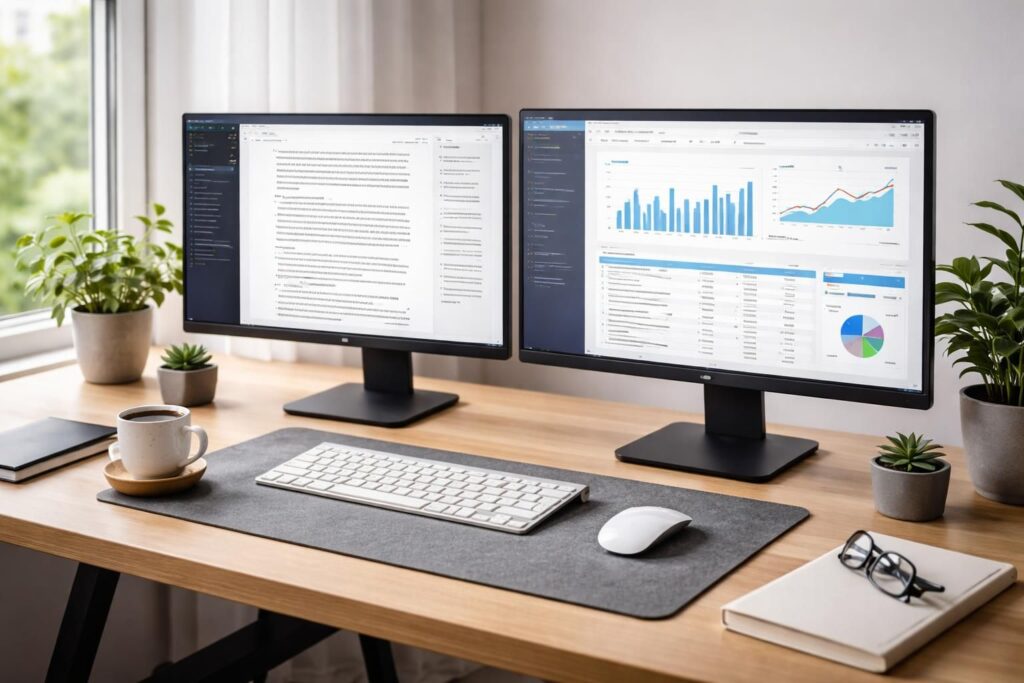
Dans une ère où le multitâche est roi, opter pour une configuration double écran en résolution 1080p n’est plus un luxe, mais une nécessité. Que ce soit pour le télétravail, la création ou le gaming, maîtriser les paramètres d’affichage et bien organiser son bureau étendu transforme radicalement la productivité à l’heure du numérique. L’optimisation d’un double écran en Full HD, couplée à une gestion fine des fenêtres, permet de maximiser l’espace et d’adopter un workflow fluide et efficace.
L’article en bref
Découvrez comment tirer le meilleur parti d’une configuration double écran en résolution 1080p pour améliorer votre expérience multitâche et booster votre productivité.
- Alignement et Réglage des Écrans : Adapter les écrans pour un bureau étendu fluide et intuitif
- Personnalisation des Paramètres : Ajuster résolution, luminosité et fréquence pour équilibrer confort et performance
- Gestion Efficace des Fenêtres : Utiliser les fonctionnalités Windows pour maximiser l’usage multitâche
- Outils et Astuces Avancés : Améliorer la configuration avec des logiciels dédiés et raccourcis clavier
Avec un affichage optimisé, votre double écran Full HD devient un véritable levier de productivité et de confort au quotidien.
Configurer une résolution 1080p double écran pour une productivité maximale
Le branchement de deux moniteurs Full HD n’est que la première étape. Dans la vraie vie, chaque écran doit être reconnu distinctement par Windows 11 pour obtenir un affichage multitâche fluide. La résolution 1080p offre un bon compromis entre qualité d’image et consommation de ressources, idéal pour un environnement de travail ou de loisirs. Pour éviter les sauts de curseur et les soucis d’organisation, il est impératif d’ajuster la disposition physique sur le bureau via le panneau de configuration. Cela permet au pointeur de souris de passer naturellement d’un écran à l’autre, évitant le casse-tête des écrans mal alignés.
Une astuce simple à retenir : utilisez la fonction « Identifier » dans les paramètres d’affichage pour vérifier la correspondance entre les moniteurs physiques et leur numérotation système. Cela évite souvent bien des confusions, surtout quand on jongle avec plusieurs applications ouvertes simultanément.
Les options clés pour ajuster vos paramètres affichage sur Windows 11
Windows 11 intègre toute une palette d’options dédiées à la gestion multi-écrans. Parmi les plus utiles :
- Réglage individuel de la résolution et de la mise à l’échelle : Ajustez la résolution Full HD (1920×1080) pour chaque écran afin d’assurer une homogénéité visuelle. La mise à l’échelle peut être personnalisée pour que les textes et icônes restent lisibles selon la taille de l’écran.
- Personnalisation de la fréquence d’actualisation : Pour réduire la fatigue visuelle, réglez la fréquence à 60 Hz, standard pour la plupart des moniteurs 1080p, garantissant un affichage fluide sans surconsommer les ressources graphiques.
- Configuration du comportement des fenêtres : Activez la mémorisation des emplacements des fenêtres en fonction de la connexion au moniteur pour retrouver vos apps exactement là où vous les avez laissées.
Le tout se pilote via Paramètres > Système > Affichage, une étape incontournable qui débloque tout le potentiel d’un setup double écran en Full HD.
Organiser vos fenêtres pour un affichage multitâche optimisé
Passer à une configuration double écran en résolution 1080p c’est aussi apprendre à gérer efficacement ses fenêtres. Windows 11 propose des raccourcis clavier puissants pour cela :
- Touche Windows + Flèche gauche/droite : positionne la fenêtre sur la moitié gauche ou droite de l’écran, pratique pour diviser l’espace sur un écran.
- Touche Windows + Maj + Flèche gauche/droite : déplace rapidement une fenêtre d’un écran à l’autre, un must en configuration multi-écrans.
- Options de bureau virtuel : pour organiser vos applications par projet et alléger la vue de vos deux écrans.
La capacité de passer d’un écran à l’autre sans chercher ses fenêtres augmente considérablement la productivité et diminue la fatigue mentale face à un affichage encombré.
Personnaliser votre double écran Full HD : astuces avancées et logiciels utiles
Dans la famille des outils pour optimiser un affichage multitâche en Full HD sur deux écrans, DisplayFusion s’impose comme une solution incontournable. Ce logiciel offre la possibilité de gérer vos fonds d’écran sur chaque écran séparément, verrouiller le curseur sur un moniteur spécifique lorsque vous jouez ou travaillez, et automatiser des profils d’affichage selon vos usages. Pour les utilisateurs Mac, Rectangle reste une alternative légère et gratuite, maîtrisant la gestion des fenêtres avec des raccourcis tactiles.
Adopter des fonds d’écran panoramiques répartis sur les deux écrans est plus qu’une question d’esthétique : cela participe à une ambiance de travail immersive, favorable à la concentration. Plusieurs plateformes spécialisées proposent aujourd’hui des images parfaitement calibrées pour les setups à double écran Full HD.
| Logiciel | Fonctionnalités Clés | Systèmes Compatibles | Prix |
|---|---|---|---|
| DisplayFusion | Gestion avancée des fenêtres, fonds d’écran multiples, profils automatiques | Windows 10 et 11 | Version gratuite + version Pro à partir de 29 $ |
| Rectangle | Gestion simple et efficace des fenêtres par raccourcis | macOS | Gratuit |
Astuce pratique : garder la barre des tâches productive sur deux écrans
Une petite subtilité que beaucoup négligent : Windows 11 permet de choisir si la barre des tâches s’affiche sur les deux écrans ou uniquement sur le principal. Cela évite les distractions inutiles et recentre votre attention sur l’écran actif. Selon votre façon de travailler, cette personnalisation participe grandement à votre confort devant un setup double écran en Full HD.
Les erreurs courantes à éviter avec une configuration multi-écrans 1080p
Dans la vraie vie, la plupart des problèmes rencontrés avec un double écran surviennent à cause de réglages bâclés ou mal calibrés :
- Ne pas vérifier les câbles et connexions : un câble HDMI ou DisplayPort mal branché fausse le signal et peut limiter la résolution maximale.
- Ignorer les mises à jour Windows : les pilotes graphiques et le système doivent être à jour pour garantir une gestion optimale des moniteurs externes.
- Mélanger des résolutions trop différentes : un écran 1080p avec un 4K mal configuré peut créer des décalages visuels et une fatigue accrue.
- Ne pas aligner physiquement et dans les paramètres les écrans : un pis-aller qui rend le déplacement de la souris hasardeux et la lecture désagréable.
Un mauvais choix initial dans la configuration multi-écrans Full HD peut transformer un environnement censé simplifier le quotidien en source de frustration et de perte de temps.
Quelle résolution privilégier pour un double écran performant ?
La résolution 1080p est idéale pour un bon équilibre entre qualité visuelle et performance, surtout sur des écrans de taille standard entre 21 et 27 pouces.
Comment éviter que mon curseur ne se perde entre les écrans ?
Ajustez l’alignement des écrans dans les paramètres d’affichage Windows et testez le déplacement du curseur pour qu’il soit fluide et naturel entre les deux moniteurs.
Peut-on utiliser un logiciel pour améliorer la gestion des fenêtres ?
Oui, des logiciels comme DisplayFusion sous Windows enrichissent la gestion native des fenêtres et facilitent le multitâche.
Que faire si l’un de mes moniteurs ne s’affiche pas ?
Utilisez la fonction ‘Détecter’ dans les paramètres d’affichage Windows pour forcer la reconnaissance du moniteur externe connecté.


